写真を2倍・4倍にサイズ変更する無料画像拡大ツール
Fylia AIの無料画像拡大ツールで、大きな画像コピーを作成できます。JPG、PNG、WebPを選び、2倍または4倍に設定してダウンロードしましょう。100%無料・登録不要で、サイズ変更は回数無制限です。処理はブラウザ内で行われ、生成クレジットも消費しません。
無料画像拡大ツールで大きな画像のレイアウトを検討
同じ元画像、無料のブラウザ拡大、AI拡大の作例を比較できます。基本的なサイズ変更は寸法を増やし、AI処理は画像の細部を変える場合があります。


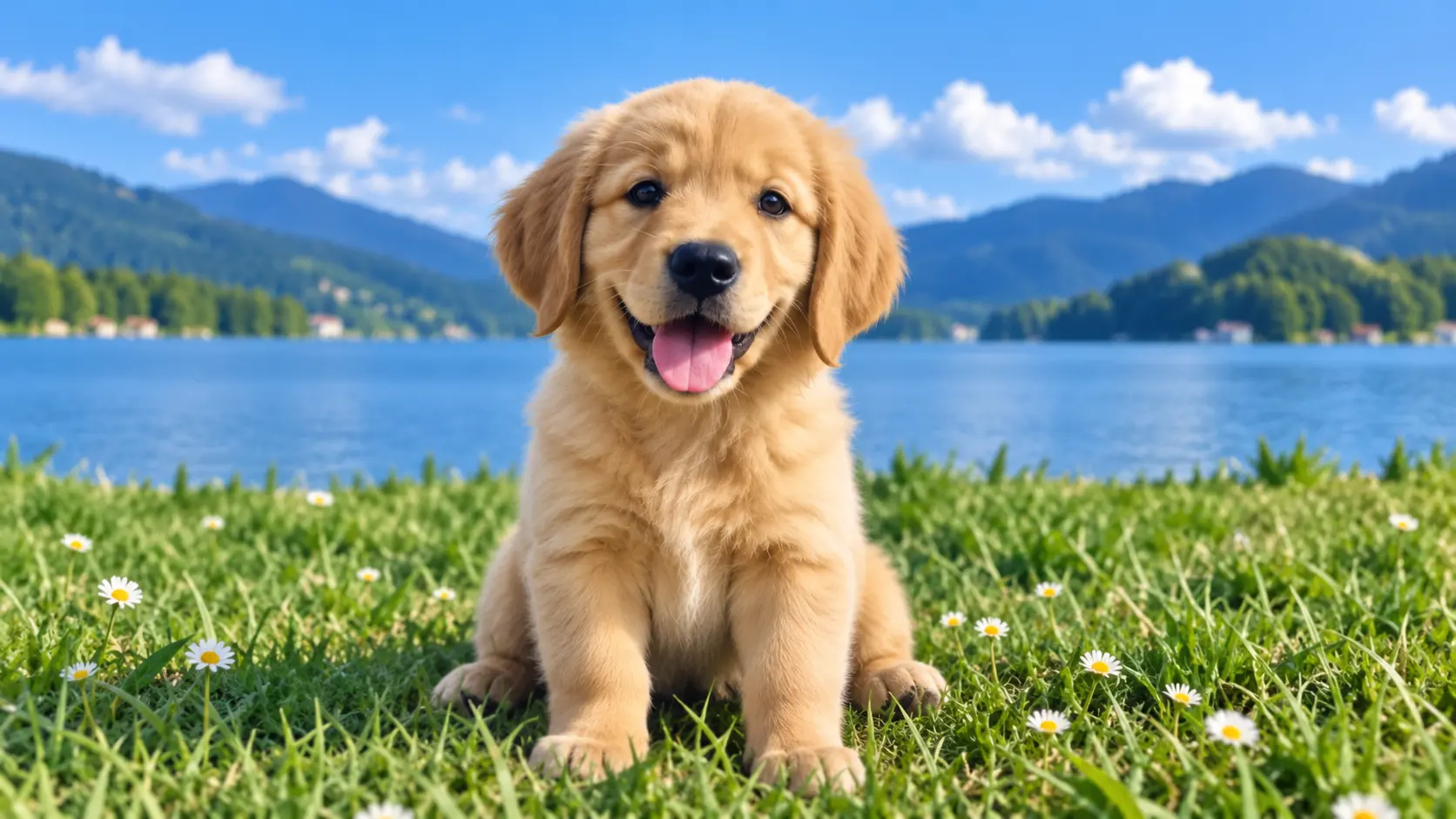
無料画像拡大ツールで幅・高さを2倍・4倍に
画像を1枚選び、幅と高さを2倍または4倍にします。ブラウザがサイズ変更を処理し、ダウンロード用の別ファイルを作成します。
寸法を2倍・4倍に拡大
2倍または4倍を選び、元の画像の幅と高さを両方とも拡大します。元の縦横比は保たれます。
一般的な画像形式に対応
端末からJPG、PNG、WebP画像を選択するか、ツールにドラッグします。一度に1枚ずつサイズ変更できます。
端末内で処理
選択した画像は、ブラウザ内でローカルにサイズ変更されます。このフローでは、拡大のためにAI生成サービスへ画像を送信しません。
拡大したコピーを保存
サイズ変更した結果を新しいファイルとしてダウンロードできます。ファイル名には拡大倍率が付くため、元の画像と区別しやすくなります。
Fylia AIで写真を登録なし・無料でサイズ変更
Fylia AIで、登録不要・無料・回数無制限のブラウザ内サイズ変更とダウンロードを利用できます。端末上のファイルを使って元の画像を保持し、生成クレジットやデスクトップ編集ソフトなしに大きなコピーを作れます。
サイズ変更・ダウンロードが無料
このブラウザのサイズ変更フローへの支払いや生成クレジットの消費なしに、選択した画像を拡大してダウンロードできます。
登録手順なし
アカウントを作らずにツールを開き、画像と倍率を選べます。ローカルファイルから直接、サイズ変更したコピーを作成できます。
編集ソフトのインストール不要
デスクトップアプリをインストールしたり、多機能エディターの操作を覚えたりせずに、ブラウザの操作で画像を拡大できます。
元のファイルを保持
サイズ変更は元のファイルを上書きせず、別のダウンロードファイルを作成します。両方を残して、レイアウトに合うほうを選べます。
無料画像拡大ツールからAIによる補正へ
このツールは、ブラウザ内で画像の寸法を大きくします。モデルを使う補正には別のAI画像拡大ツールをご覧いただき、生成前に利用可能な設定と料金を確認してください。
AI画像拡大ツールを試す無料画像拡大ツールでスライド・コラージュ用画像を準備
より多くの画像ピクセルが必要なレイアウト向けに、大きなコピーを作れます。使う予定の表示サイズで、文字、輪郭、元の細部を確認してください。
SNSグラフィックの下書き
小さな画像を拡大してから、SNSグラフィックのテンプレートに配置できます。大きなコピーを構図に入れたら、文字や輪郭を確認しましょう。
授業・仕事のスライド
プレゼンの下書き用に写真やイラストを拡大できます。実際の表示サイズでスライドを確認し、元の画像の細部が十分か評価してください。
ムードボードの参考画像
寸法を大きくして、小さな参考画像をムードボード上でより大きく表示できます。ほかのビジュアルと並べる際も、縦横比は保たれます。
個人写真のコラージュ
コラージュのレイアウト用に、写真の大きなコピーを作れます。スクリーンショットの圧縮の乱れまで拡大しないよう、可能な限り元のファイルから始めましょう。
Fylia AIの無料画像拡大ツールでサイズ変更する方法
対応する画像を1枚選び、2倍または4倍に設定して、大きなコピーをダウンロードします。サイズ変更では失われた細部を復元できないため、鮮明な元画像をご利用ください。
JPG、PNG、WebP画像を選択
2倍または4倍の拡大を選択
サイズ変更したコピーをダウンロード
無料画像拡大ツールの画像サイズ・プライバシー・品質
倍率で変わるもの、利用できるファイル形式、ブラウザのサイズ変更とモデルを使った画像補正の違いをご確認ください。
無料画像拡大ツールと一緒に使えるほかのツールを見る
Fylia AIの画像・動画・無料ツールで、制作を続けられます。
画像AI
動画AI
無料画像拡大ツールでサイズ変更するタイミングを知る
画像サイズのガイドを参考に倍率を選び、用途のレイアウトに対して元の画像に十分な細部があるか判断しましょう。