つながる画像・動画ワークフローを構築1つのAI Canvasで
プロンプト、参照画像、動画、生成結果を、つながりのあるビジュアルワークフローにまとめます。方向性を比較し、文脈を保ちながら、制作の流れを失わずに反復改善できます。
テキスト・画像・動画・ビジュアルワークフロー
AI Canvasワークフローの実例を見る
元動画から始めてプロンプトやビジュアル参照を接続し、Fylia AI Canvasがすべての入力と生成結果を一元管理する様子をご覧ください。
AI Canvasで画像・動画ワークフローを構築
Fylia AI Canvasなら、あらゆるアイデアを自由に発展できます。プロンプト、参照素材、生成画像、動画クリップを、見ながら磨けるノードベースの制作ワークフローでつなげます。
ビジュアルAI Canvasでアイデアを設計
プロンプトやストーリー展開のテキストノードを追加し、参照画像を分かりやすいムードボードや絵コンテに配置。シーン、被写体、クリエイティブ方針ごとに関連アセットをまとめられます。
画像と動画の入力を接続
プロンプトと対応メディアを生成ノードに接続。すべての素材を表示したままモデルを選び、画像・動画・テキストのアイデアを次の制作ステップへ発展させられます。
ビジュアルのバリエーションを生成・比較
ワークフロー上で画像や動画のバリエーションを直接生成。別案の構図やモーション案を並べ、元の方向性を失わずに結果を比較できます。
ワークフローを崩さず反復改善
ノードのプロンプト、参照素材、利用可能な設定を調整して新しい結果を生成。以前のバージョンもAI Canvasに残るため、変更内容をいつでも簡単に確認できます。
クリエイターがFylia AI Canvasを使う理由
優れた画像や動画は、制作ワークフローの一部にすぎません。Fylia AI Canvasはプロンプト、参照素材、目的、代替案をつなげ、意思決定を容易にします。
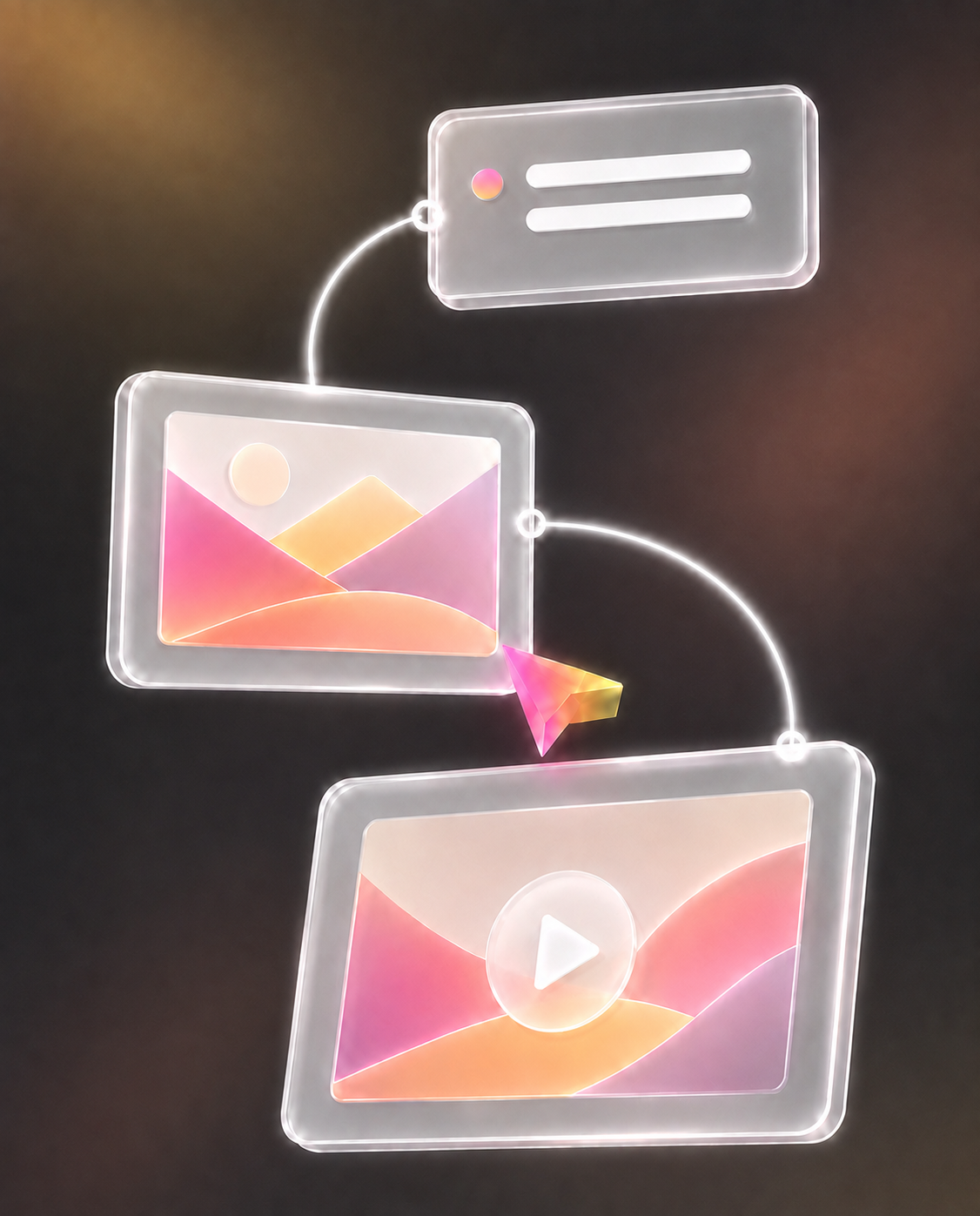
ワークフロー全体をひと目で確認
プロンプト、参照素材、画像結果、動画ショットを1つのビジュアルワークスペースで確認。次に発展させる内容を選ぶ前に、各ノードの役割を把握できます。
より多彩なクリエイティブ方向を探索
ボードを消去せずに、異なる導入、スタイル、配色、構図へ分岐できます。無限に広がるAI Canvasなら、最初の案を超えた有望なアイデアにも十分な余白があります。
つながった制作コンテキストを再利用
有用な参照接続や生成設定を次のバリエーションに引き継げます。元の制作上の選択を表示したまま、以前の画像・動画制作を土台に発展できます。
AI Canvasプロジェクト全体に戻れる
メモ、メディア、ノード接続を含む保存済みCanvasを再び開けます。個別ファイルのフォルダだけでなく、成果物を生み出したワークフロー全体をプロジェクトのレイアウトとして保持します。
あらゆるビジュアルプロジェクトに対応するAI Canvasワークフロー
Fylia AI Canvasを使えば、画像コンセプト、動画の絵コンテ、ブランドキャンペーン、ビジュアルストーリーを1つのつながった制作ワークスペースで発展できます。
AI画像ムードボードとアートディレクション
照明の参考、テクスチャ、被写体、生成画像をまとめ、イラスト、編集企画、キャンペーン、ビジュアル世界観に適した表現を比較できます。
AI動画の絵コンテとシーン設計
ストーリー展開をキーフレームや生成動画クリップの横に配置。AI Canvasで導入、シーン同士の関係、カメラ案、キャラクターの外観をワークフロー全体にわたって比較できます。
商品・ブランドコンテンツのワークフロー
商品画像とクリエイティブブリーフから開始。入力から出力までブランドの方向性を確認しながら、ビジュアル参照、構図、モーションのアイデアをつなげられます。
ミュージックビデオと物語のコンセプト
ムードやストーリー展開を軸に、音声参照、シーンメモ、画像、モーション案を整理。ミュージックビデオや雰囲気豊かなシーケンスのビジュアルワークフローを構築できます。
初めてのAI Canvasワークフローの作り方
1つのアイデアといくつかの参照素材から始めましょう。Fylia AI Canvasガイドでは、ノードの追加、入力の接続、画像・動画結果の生成、エディター操作を説明します。
1. ログインして「マイCanvas」を開き、新しいAI Canvasプロジェクトを作成
2. テキスト、画像、動画ノードを追加し、ビジュアルワークフローとして接続
3. 利用可能なモデルを選び、結果を生成してCanvasの保存を確認