Perché un AI clothes changer è il modo più semplice per modificare gli outfit
Nano Banana 2 è un modello flessibile di editing immagini con IA che può gestire anche i cambi di abbigliamento quando carichi la foto di una persona, aggiungi un riferimento del capo e guidi il risultato con un prompt.
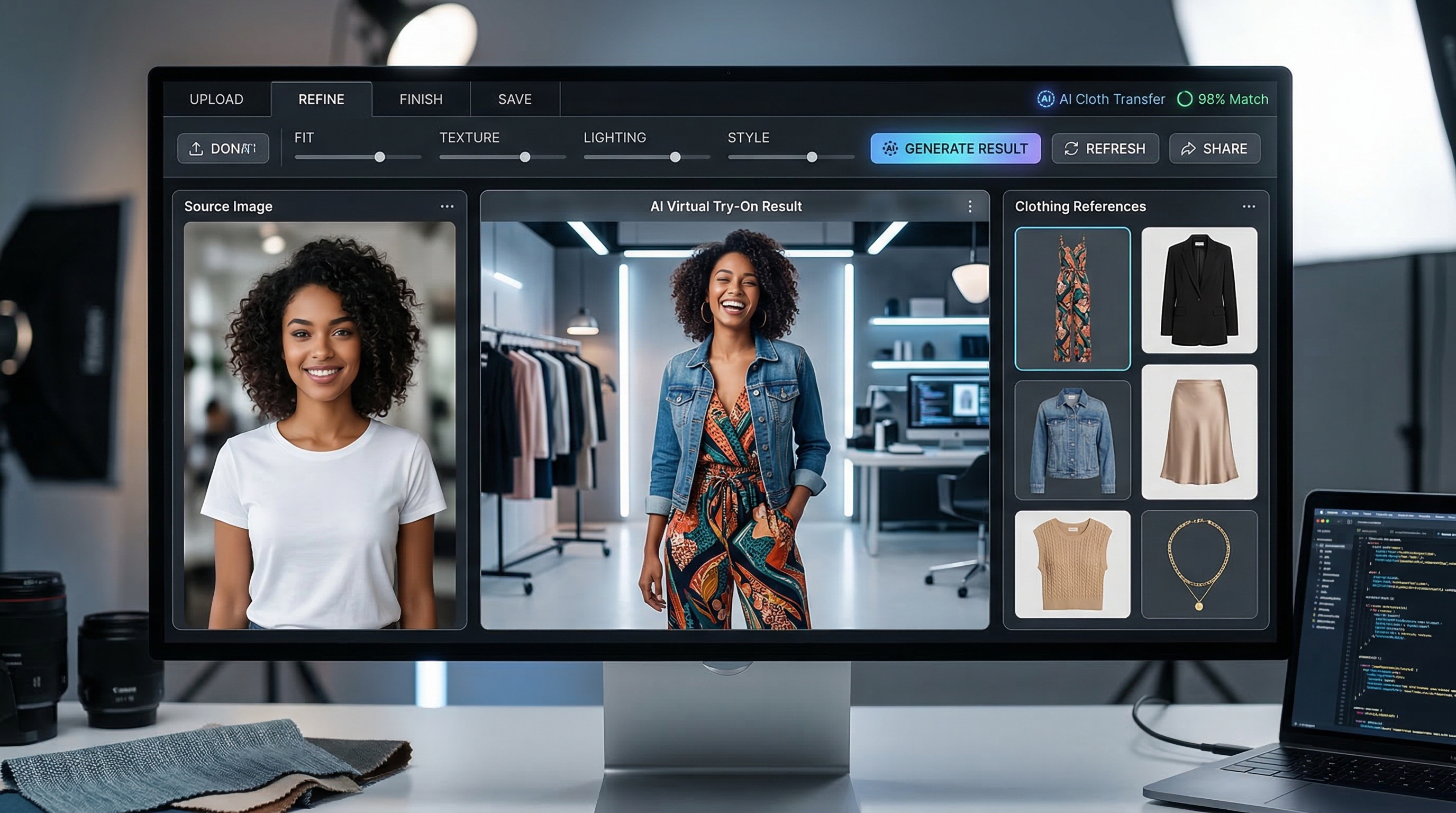
Ma per la maggior parte degli utenti, uno AI clothes changer dedicato è la scelta migliore. L’AI clothes changer online di Flux Pro AI è progettato specificamente per il virtual try-on, quindi è più veloce, semplice e facile da usare. Ti basta caricare l’immagine della persona, caricare l’immagine del capo, scegliere uno o più indumenti e generare il nuovo look.
Cosa ti serve prima di cambiare i vestiti in una foto
Prima di iniziare, prepara due tipi di immagini.
Per prima cosa, ti serve una foto pulita della persona. Di solito funziona meglio un ritratto frontale o a tre quarti chiaro. Un’illuminazione buona aiuta il modello a capire forma del corpo, posa e confini dei vestiti.
Poi ti servono una o più immagini dei capi. Possono essere foto di prodotto, immagini flat lay dei vestiti o riferimenti di outfit. Foto dei capi più pulite producono di solito risultati più puliti, perché il sistema può identificare con più precisione lunghezza delle maniche, texture, silhouette e colore.
Se il tuo obiettivo è il realismo, mantieni semplici i materiali di partenza. Usa una foto della persona con contorni dell’abbigliamento ben visibili e riferimenti dei capi con il minimo ingombro. Se invece il tuo obiettivo è più creativo, puoi essere meno rigoroso con l’input e rifinire il look in seguito con Google Nano Banana 2.
Perché lo strumento dedicato al cambio d’abito di Flux Pro AI dovrebbe venire prima
Se il tuo obiettivo principale è sostituire i vestiti e non ridisegnare l’intera immagine, un workflow dedicato di AI clothes changer online è la scelta migliore.
Il vantaggio più grande è la chiarezza. Invece di combinare caricamento immagini, scrittura del prompt e editing manuale in un unico passaggio, lo strumento separa il processo in fasi pratiche. Carichi l’immagine della persona, carichi l’immagine del capo, scegli la modalità di indumento e generi. Questa struttura lo rende molto più semplice per principianti, venditori online, creator di moda e utenti occasionali.
È anche più efficiente per esperimenti ripetuti. Se vuoi testare la stessa foto della persona con più top, abiti, giacche o outfit completi, uno strumento photo clothes changer dedicato fa risparmiare tempo e riduce l’attrito della scrittura dei prompt.
Per questo un articolo incentrato sulla sostituzione degli outfit dovrebbe partire da questo strumento anziché da un modello di immagini generico.
Come usare l’AI clothes changer su Flux Pro AI
1. Apri lo strumento
Vai alla pagina AI clothes changer e scegli un modello.
2. Carica la foto della persona
Aggiungi l’immagine della persona che vuoi modificare. Questa sarà la foto di base.
3. Carica l’immagine del capo
Aggiungi il riferimento del capo, quindi scegli Single Garment per un solo indumento o Multiple Garments per un look completo.
4. Usa i template se necessario
Prova i template per la persona o per i capi se vuoi fare un test rapido prima di caricare le tue immagini.
5. Clicca su Generate
Crea il risultato e controlla quanto bene il nuovo outfit si adatta alla persona.
6. Rigenera per risultati migliori
Se la vestibilità non è corretta o i dettagli del capo risultano poco chiari, riprova con un’immagine del capo più pulita.
Per risultati ottimali, usa una foto della persona chiara, un’immagine del capo con forma e texture ben visibili e un obiettivo stilistico semplice.
Quando usare invece Nano Banana 2
Uno strumento dedicato è l’opzione più semplice, ma non è l’unica. Nano Banana 2 su Google Gemini è utile quando vuoi un controllo più manuale sul risultato finale.
Per esempio, potresti voler mantenere lo scambio di outfit realistico ma cambiare anche atmosfera, stile della camera o rifinitura dell’immagine. Potresti voler che il modello preservi la persona esattamente com’è, applicando il capo in modo più editoriale o cinematografico. Potresti persino voler combinare la sostituzione dell’outfit con miglioramenti avanzati guidati da prompt.
È qui che Google Nano Banana 2 diventa utile. Puoi caricare l’immagine sorgente, aggiungere un prompt e dire al modello esattamente cosa preservare ed esattamente cosa cambiare.
Alcuni utenti possono conoscere questo approccio di editing anche tramite l’espressione Gemini 3.1 Flash for image editing, soprattutto quando si parla di workflow di editing immagini rapidi in stile Google. Nel contesto di questo articolo, l’idea importante non è l’etichetta in sé, ma il caso d’uso: un modello di immagini guidato da prompt offre più flessibilità rispetto a un’interfaccia di try-on a singolo scopo.
Come cambiare i vestiti con Nano Banana 2
Per cambiare i vestiti con Nano Banana 2, carica per prima l’immagine della persona. Poi aggiungi l’immagine di riferimento del capo. Scrivi un prompt che dica al modello di preservare viso, acconciatura, posa, proporzioni del corpo, angolo di ripresa e illuminazione. Dopo di che, specifica che solo l’abbigliamento deve cambiare.
Più il prompt è preciso, migliore tende a essere il risultato. Se il primo output è vicino ma non perfetto, rigenera con una formulazione più chiara. Spesso un primo passaggio migliora la forma generale dell’outfit, mentre un secondo passaggio migliora texture, pieghe, vestibilità o silhouette.
Questo workflow manuale è particolarmente utile per i creator che vogliono qualcosa di più di un semplice scambio. Se vuoi un look in stile campagna, un mockup di moda o un visual social rifinito, Gemini Nano Banana 2 ti offre più spazio per perfezionare il risultato.
Tre template di prompt pronti all’uso
Ecco tre template di prompt che puoi usare quando modifichi gli outfit con Nano Banana.
1. Sostituzione realistica di un singolo capo
Sostituisci gli attuali vestiti della persona con il capo di riferimento caricato. Mantieni lo stesso viso, la stessa acconciatura, posa, proporzioni del corpo, angolo di ripresa, sfondo e illuminazione. Fai in modo che il nuovo capo vesta in modo naturale e realistico, con pieghe del tessuto, cuciture, ombre e texture accurate. Non cambiare l’identità della persona né l’ambiente.
2. Sostituzione dell’intero look
Usa la foto della persona caricata come immagine di base e le immagini dei capi caricate come riferimenti di guardaroba. Cambia l’outfit per farlo corrispondere ai capi di riferimento preservando viso, tono della pelle, postura, inquadratura e composizione della scena. Mantieni il risultato fotorealistico ed equilibrato. Evita mani distorte, tessuti deformati, accessori extra o cambi di forma del corpo.
3. Prova abiti fashion per e-commerce
Trasforma questo ritratto in un’immagine pulita di fashion try-on usando il capo di riferimento caricato. Mantieni coerenti identità, posa e proporzioni della modella o del modello. Applica il capo con precisione, con cuciture realistiche, caduta naturale e vestibilità corretta. Usa il realismo tipico delle foto di prodotto: illuminazione uniforme, bordi del capo nitidi e una finitura commerciale curata.
Consigli sui prompt che migliorano la modifica degli outfit
Che tu usi un modello generico o un workflow dedicato di AI clothes-changing tool, gli stessi principi aiutano.
Indica cosa deve rimanere uguale prima di descrivere cosa deve cambiare. Nella maggior parte dei casi significa che viso, capelli, posa, forma del corpo, inquadratura, sfondo e illuminazione devono essere preservati. Poi descrivi chiaramente i nuovi vestiti.
Usa termini legati al realismo quando il realismo è importante. Espressioni come vestibilità naturale, pieghe realistiche del tessuto, cuciture visibili, texture accurata e ombre bilanciate aiutano a guidare il modello verso un risultato credibile.
Descrivi anche cosa non dovrebbe succedere. Chiedi al sistema di non alterare identità, forma del corpo, accessori o sfondo se non necessario. Questo riduce la probabilità di cambi indesiderati.
Problemi comuni e come risolverli
Il primo problema comune è una scarsa corrispondenza con il capo. Se l’outfit finale assomiglia solo vagamente al riferimento, usa un’immagine del capo più pulita, con meno elementi di disturbo e una forma più chiara.
Il secondo problema è la perdita di identità. Se viso, capelli o forma del corpo cambiano troppo, rafforza le istruzioni di preservazione nel tuo prompt o torna all’interfaccia dedicata del photo clothes changer per un workflow più diretto.
Il terzo problema è un tessuto poco naturale. Se i vestiti sembrano dipinti addosso, chiedi pieghe realistiche, caduta, cuciture e ombre. Questi dettagli migliorano spesso il realismo.
Il quarto problema è l’eccessiva complessità. Se carichi troppe immagini di capi contemporaneamente, il sistema potrebbe fonderle in modo poco armonioso. Inizia con una combinazione di abiti più semplice, poi aggiungi.
I migliori casi d’uso per i cambi di abbigliamento con IA
Un workflow di AI clothes changer online è particolarmente utile per virtual try-on, anteprime di moda, contenuti social, bozze per e-commerce e esperimenti di styling.
Per i venditori di moda, può aiutare a mostrare in anteprima come un capo potrebbe stare su un soggetto umano. Per i content creator, può velocizzare il testing dei look e la narrazione visiva. Per gli utenti occasionali, è un modo divertente e pratico per esplorare nuovi stili prima di acquistare o fotografare outfit reali.
Nel frattempo, Google Nano Banana 2 è più adatto a modifiche creative che vanno oltre la semplice sostituzione dei vestiti e si spingono verso un potenziamento visivo più ampio.
Raccomandazione finale
Se il tuo obiettivo è una sostituzione di outfit semplice e diretta, inizia con l’AI clothes changer di Flux Pro AI. È la soluzione più pulita, semplice e pratica per la maggior parte degli utenti.
Se invece vuoi un controllo più avanzato tramite prompt, risultati stilizzati o un workflow di editing immagini più ampio, affianca Nano Banana 2.
In altre parole, lo strumento dedicato al try-on dovrebbe essere la tua prima scelta, mentre Gemini Nano Banana 2 funziona al meglio come strumento creativo di follow-up per rifinitura ed esperimenti.
Articoli correlati sul sito
- AI Clothes Changer with Flux Pro AI: The Future of Virtual Fashion Try-On
- Nano Banana 2 vs Nano Banana Pro: Which AI Image Model Should You Use?
- 10 Best Prompt Ideas for Nano Banana Pro: A Complete AI Image Prompt Guide
- Seedream 5.0 Lite vs Nano Banana Pro on FluxProWeb: A Practical Comparison Guide