Crea flussi di lavoro connessi per immagini e videosu un unico AI Canvas
Trasforma prompt, immagini di riferimento, video e risultati generati in un flusso visivo connesso. Confronta le direzioni, conserva il contesto e itera senza perdere il filo creativo.
Testo · Immagine · Video · Flussi di lavoro visivi
Guarda un flusso di lavoro AI Canvas in azione
Parti da un video sorgente, collega prompt e riferimenti visivi, quindi scopri come Fylia AI Canvas riunisce ogni input e risultato generato.
Crea flussi di lavoro per immagini e video su AI Canvas
Fylia AI Canvas offre a ogni idea lo spazio per svilupparsi. Collega prompt, riferimenti, immagini generate e clip video in un flusso creativo basato su nodi, visibile e perfezionabile.
Pianifica le idee su un AI Canvas visivo
Aggiungi nodi di testo per prompt e momenti narrativi, quindi disponi le immagini di riferimento in un moodboard o storyboard chiaro. Raggruppa le risorse correlate per scena, soggetto o direzione creativa.
Collega input di immagini e video
Collega prompt e contenuti multimediali supportati ai nodi di generazione. Mantieni visibile ogni sorgente mentre scegli un modello e trasformi un'idea basata su immagine, video o testo nella fase creativa successiva.
Genera e confronta varianti visive
Crea varianti di immagini e video direttamente nel tuo flusso di lavoro. Affianca composizioni alternative e studi del movimento, quindi confronta i risultati senza perdere la direzione originale.
Itera senza interrompere il flusso di lavoro
Modifica il prompt, i riferimenti o le impostazioni supportate di un nodo, quindi genera un altro risultato. Conserva le versioni precedenti su AI Canvas affinché ogni modifica resti facile da esaminare.
Perché i creator usano Fylia AI Canvas
Un'immagine o un video di qualità è solo una parte del flusso creativo. Fylia AI Canvas mantiene collegati prompt, riferimenti, obiettivo e alternative per semplificare le decisioni.
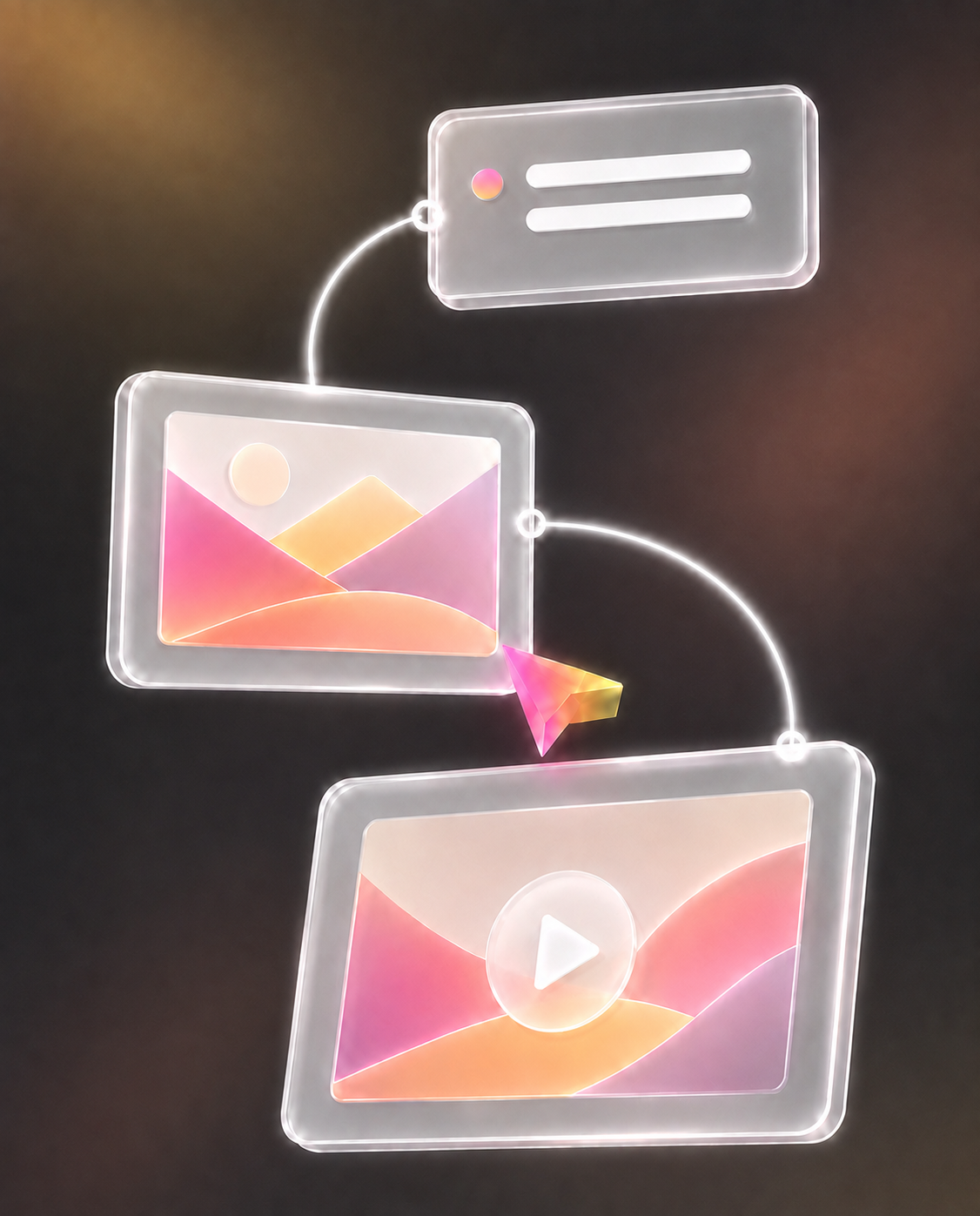
Visualizza l'intero flusso di lavoro in una volta sola
Esamina prompt, riferimenti, risultati di immagini e riprese video in un unico spazio visivo. Comprendi il contributo di ogni nodo prima di scegliere cosa sviluppare.
Esplora più direzioni creative
Sviluppa un'apertura, uno stile, una palette o una composizione diversi senza svuotare la bacheca. L'AI Canvas infinito lascia spazio a idee promettenti oltre il piano iniziale.
Riutilizza il contesto creativo collegato
Trasferisci nella variante successiva una connessione di riferimento o una configurazione di generazione utile. Parti dal lavoro precedente su immagini e video mantenendo visibili le scelte creative originali.
Riprendi un progetto AI Canvas completo
Riapri un canvas salvato con note, contenuti multimediali e connessioni tra nodi. Il layout del progetto conserva il flusso di lavoro alla base dei risultati, non solo una cartella di file separati.
Flussi di lavoro AI Canvas per ogni progetto visivo
Usa Fylia AI Canvas per sviluppare concept di immagini, storyboard video, campagne di brand e narrazioni visive in un unico spazio creativo connesso.
Moodboard di immagini AI e direzione artistica
Riunisci riferimenti per l'illuminazione, texture, soggetti e immagini generate. Confronta possibili stili per un'illustrazione, un concept editoriale, una campagna o un universo visivo.
Storyboard video AI e pianificazione delle scene
Affianca i momenti narrativi ai fotogrammi chiave e alle clip video generate. Usa AI Canvas per confrontare aperture, relazioni tra scene, idee di ripresa e aspetto dei personaggi lungo l'intero flusso.
Flussi di lavoro per contenuti di prodotto e brand
Parti dalle immagini del prodotto e da un brief creativo. Collega riferimenti visivi, composizioni e idee di movimento mantenendo visibile la direzione del brand dall'input al risultato.
Video musicali e concept narrativi
Organizza riferimenti audio, note sulle scene, immagini e studi del movimento attorno a un'atmosfera o a un momento narrativo. Crea un flusso visivo per un video musicale o una sequenza suggestiva.
Come creare il tuo primo flusso di lavoro AI Canvas
Parti da un'idea e alcuni riferimenti. La guida di Fylia AI Canvas spiega come aggiungere nodi, collegare input, generare risultati di immagini o video e usare i controlli dell'editor.
1. Accedi, apri I miei canvas e crea un nuovo progetto AI Canvas
2. Aggiungi nodi di testo, immagine o video e collegali in un flusso visivo
3. Scegli un modello disponibile, genera i risultati e verifica che il canvas sia salvato