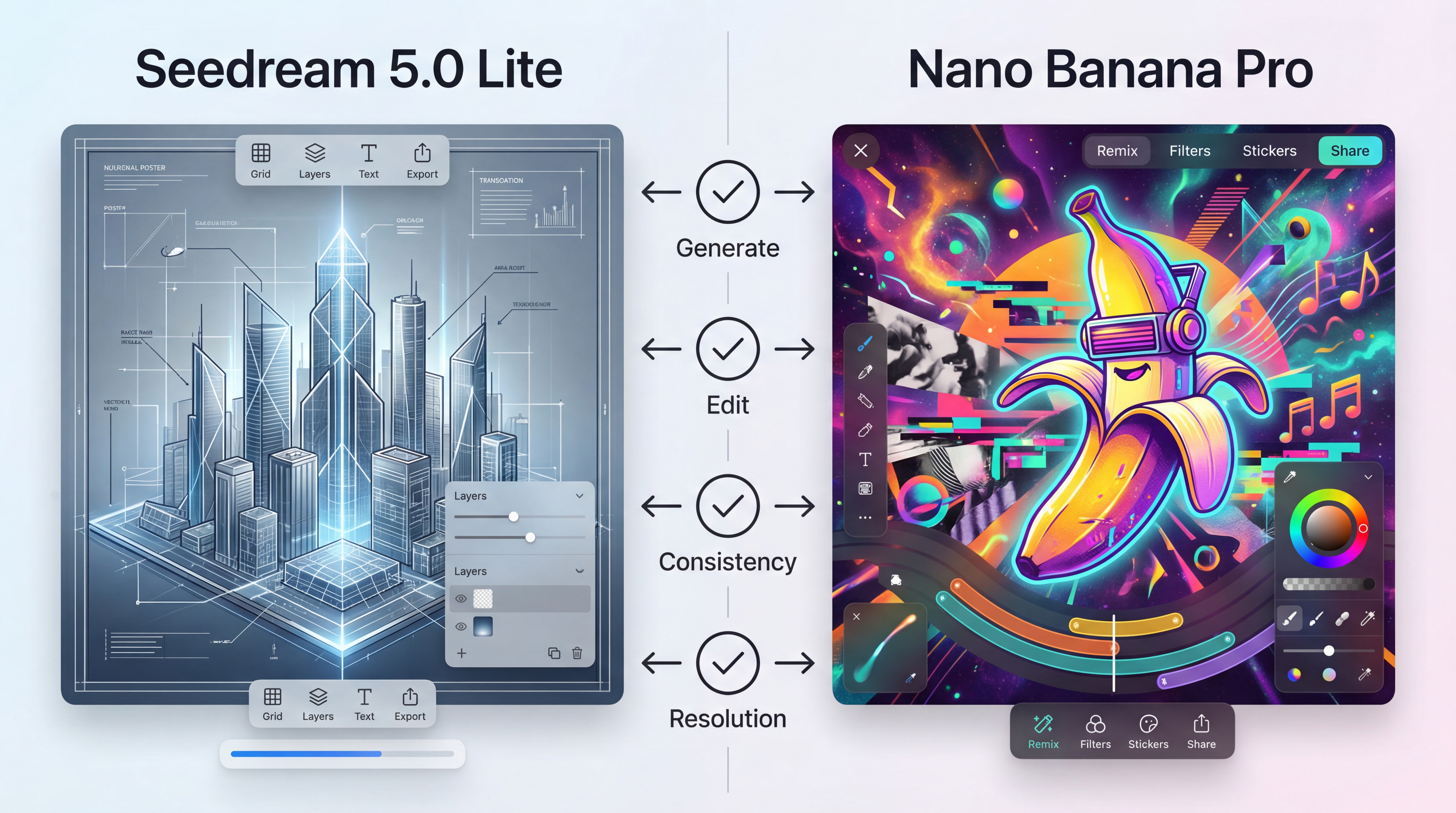
หากคุณกำลังกระโดดไปมาระหว่างโมเดลสร้างภาพด้วย AI เพื่อหาตัวที่ “ใช่จริง ๆ” คุณไม่ได้อยู่คนเดียวเลย ผู้สร้างส่วนใหญ่ไม่ได้ต้องการโมเดลที่มีภาพเดโมสวยที่สุด—แต่ต้องการโมเดลที่เข้ากับเวิร์กโฟลว์ในชีวิตประจำวันมากกว่า
นั่นคือเหตุผลที่การเปรียบเทียบนี้โฟกัสกับสิ่งที่คุณ “รู้สึกได้”เวลาใช้งานจริง: คุณจะได้ดราฟต์แรกที่สะอาดเร็วแค่ไหน การแก้งานจะเจ็บปวดแค่ไหน โมเดลเชื่อฟังข้อจำกัดด้านเลย์เอาต์ดีหรือไม่ และคุณจะรักษาความคงที่ของตัวแบบในชุดงานหนึ่ง ๆ ได้หรือเปล่า
พูดอีกแบบก็คือ: คุณไม่ได้กำลังเลือกโมเดล คุณกำลังเลือกเวิร์กโฟลว์
คู่มือนี้เปรียบเทียบ Seedream 5.0 Lite กับ Nano Banana Pro ในแบบที่ใช้งานได้จริงและทำซ้ำได้—เพื่อให้คุณเลือกเครื่องมือที่เหมาะ (หรือใช้ทั้งสอง) ได้โดยไม่ต้องเดา
คู่มือช่วยตัดสินใจแบบเร็ว (อ่านส่วนนี้ก่อน)
เลือกใช้ Seedream 5.0 Lite เมื่อคุณให้ความสำคัญกับ:
- การทำตามคำสั่งที่ละเอียด (โดยเฉพาะข้อจำกัดซับซ้อน)
- งานออกแบบสไตล์ดีไซน์ (โปสเตอร์ ภาพกราฟิกแบบมีโครงสร้าง ไดอะแกรม)
- การแก้ไขที่เคารพความสัมพันธ์เชิงพื้นที่และรายละเอียดเฉพาะจุด
- ตัวเลือกเรื่องความละเอียดสำหรับงานความละเอียดสูง
เลือกใช้ Nano Banana Pro เมื่อคุณให้ความสำคัญกับ:
- การสร้างงานสร้างสรรค์และรีมิกซ์อย่างรวดเร็ว
- การแก้ไขภาพถ่ายด้วยคำสั่งง่าย ๆ (เพิ่ม/ลบวัตถุ เปลี่ยนฉาก)
- การถ่ายโอนสไตล์ในแบบ “ลองหลายลุคดูก่อน”
- การรักษาความคงที่ของตัวละคร/วัตถุในชุดงานเดียวกัน
ถ้าคุณทำงานลูกค้า งานมาร์เก็ตติ้ง หรืออยู่ในสายการผลิต (production pipeline) คำตอบที่ดีที่สุดมักจะคือ: สร้างด้วยตัวหนึ่ง แล้วขัดเกลาอีกตัวหนึ่ง
ตารางเปรียบเทียบภาพรวม
| สิ่งที่คุณกำลังทำ | ตัวเริ่มต้นที่เหมาะกว่า | ทำไมถึงมักได้ผลดีกว่า |
|---|---|---|
| โปสเตอร์ กราฟิกโปรโมท เลย์เอาต์แบบมีโครงสร้าง | Seedream 5.0 Lite | ออกแบบมาให้เข้าใจคำสั่งดีและให้ผลลัพธ์ที่เข้ากับเลย์เอาต์ |
| ภาพเทคนิค (ไดอะแกรม ภาพประกอบที่ “ต้องถูกต้อง”) | Seedream 5.0 Lite | เน้นความแม่นยำและการสร้างภาพบนพื้นฐานตรรกะ |
| ไอเดียสร้างสรรค์เร็ว ๆ และงานรีมิกซ์ต่าง ๆ | Nano Banana Pro | สร้างภาพเร็ว + ทดลองสไตล์หลากหลายได้อย่างเป็นธรรมชาติ |
| แก้ไขภาพถ่ายด้วยคำสั่งง่าย ๆ | Nano Banana Pro | เวิร์กโฟลว์แบบ “สมาร์ตเอดิท” เป็นจุดขายหลัก |
| รักษาความคงที่ของตัวละคร/วัตถุในหลายเวอร์ชัน | Nano Banana Pro | ชูจุดเด่นเรื่องความคงที่ของตัวตน/องค์ประกอบเป็นฟีเจอร์หลัก |
| ไฟล์พร้อมพิมพ์หรือแอสเซ็ตที่ละเอียดมาก | Seedream 5.0 Lite | รองรับเอาต์พุตสองระดับ (2K + อัปสเกล 4K) อย่างชัดเจน |
ถ้าตารางนี้ตอบคำถามคุณเรียบร้อยแล้ว คุณหยุดอ่านได้เลย ถ้าอยากรู้ “รายละเอียดและเหตุผล” อ่านต่อด้านล่าง
โมเดลแต่ละตัวคืออะไร (แบบภาษาคน)
Seedream 5.0 Lite: เน้นข้อจำกัด ความแม่นยำ และการวนแก้ที่สะอาด
บน FluxProWeb Seedream 5.0 ถูกนำเสนอว่าเป็นโมเดลรุ่นใหม่ที่อัปเกรดความคงที่ของวัตถุ ความเข้าใจข้อความ และการแก้ไขระดับสูงขึ้น โดยเน้น 3 ความสามารถ “จริงจัง” เป็นหลัก:
- retrieval-assisted generation สำหรับพรอมต์ที่เกี่ยวกับสิ่งที่อัปเดตเร็ว (แบรนด์ เทรนด์ล่าสุด สินค้าที่เพิ่งออก)
- การควบคุมการแก้ไขแบบละเอียดสูง ที่เคารพความสัมพันธ์เชิงพื้นที่และรายละเอียดเชิงตัวเลข
- การให้เหตุผลเชิงตรรกะลึก สำหรับพรอมต์ที่ต้องเข้าใจหลายขั้นตอน (ไม่ใช่แค่สไตล์สวย ๆ)
ถ้าพรอมต์ของคุณเหมือนบรีฟดีไซน์—“เก็บสิ่งนี้ เปลี่ยนสิ่งนั้น รักษารายละเอียดเหล่านี้ไว้” Seedream ถูกออกแบบมาเพื่อรองรับคุณตรงนี้
Nano Banana Pro: เน้นสร้างไว แก้รูปเก่ง และชุดงานที่กลมกลืน
บน FluxProWeb Nano Banana Pro ถูกนำเสนอว่าเป็นเครื่องมือ “สร้างและแก้ไขรูปทันที” ที่ใช้ Gemini โดยเล่าฟีเจอร์ในภาษาที่เป็นมิตรกับครีเอเตอร์มาก:
- สร้างภาพจากข้อความ ครอบคลุมหลายสไตล์
- แก้ไขภาพถ่ายแบบฉลาด ด้วยคำสั่งง่าย ๆ (เปลี่ยนฉาก เพิ่ม/ลบวัตถุ แก้รูปอัตโนมัติ)
- ถ่ายโอนสไตล์เชิงศิลปะ เพื่อใช้ลุคยอดฮิต/สไตล์คัสตอม
- ความคงที่ของตัวตน & องค์ประกอบ เพื่อให้ตัวละคร/วัตถุยังดูเป็นตัวเดิมในหลาย ๆ ภาพ
ถ้าคุณชอบทดลองไว ๆ—“ลองสัก 3 สไตล์” “ทำให้เป็นป๊อปอาร์ต” “ย้ายไปอยู่ฉากใหม่”—Nano Banana Pro ถูกสร้างมาสำหรับจังหวะแบบนั้น
ศึกการแก้ไข: “การแก้รูป” ที่นี่หมายถึงอะไรจริง ๆ
การเปรียบเทียบหลายอันมักติดอยู่กับคำถามเดียว: “โมเดลไหนทำรูปออกมาสวยกว่า?”
แต่ในการทำงานจริง สิ่งที่ประหยัดเวลามากกว่าคือ: โมเดลไหนให้คุณแก้ “เกือบใช่” ให้กลายเป็น “ใช่เลย” ได้ โดยไม่ต้องเริ่มใหม่?
ตรงนี้แหละที่การแก้ไขภาพควรได้พื้นที่อธิบายต่างหาก
การแก้ไขภาพด้วย Seedream 5.0 Lite (โฟกัสที่ความแม่นยำก่อน)
ถ้าคุณแคร์การรักษาโครงสร้าง—ให้วัตถุอยู่ที่เดิม รักษาความสมจริงของการบังกัน (occlusion) เคารพข้อจำกัดแบบ “ซ้าย/ขวา/ด้านบน”—ให้เริ่มที่ Seedream 5.0 Lite image editing
เวิร์กโฟลว์นี้จะรู้สึกโดดเด่นเป็นพิเศษเมื่อต้องทำสิ่งประมาณนี้:
- เก็บคอมโพสิชันเดิม เปลี่ยนแค่แสง
- อัปเดตวัตถุหนึ่งชิ้นโดยไม่รบกวนฉากที่เหลือ
- ถ่ายโอนพาเลตสีหรือสไตล์ดีไซน์จากรูปอ้างอิง
- รักษา “ภาษาดีไซน์ของแบรนด์” ในชุดงาน
มองได้ว่า Seedream ถูกออกแบบมาเพื่อลดช่องว่างระหว่าง สิ่งที่คุณพูด กับ สิ่งที่ภาพทำ โดยเฉพาะเมื่อคำขอของคุณแม่นยำ
การแก้ไขภาพด้วย Nano Banana Pro (เป็นมิตรกับคำสั่งและรีมิกซ์ง่าย)
ถ้าการแก้ไขของคุณเป็นแบบ “เปลี่ยนเชิงสร้างสรรค์” มากกว่า “ข้อจำกัดเชิงเทคนิค” Nano Banana Pro image editing จะเข้ามือเป็นพิเศษ
Nano Banana Pro จะรู้สึกแข็งแรงในงานแบบ:
- เปลี่ยนฉากแต่คงตัวแบบหลัก
- เพิ่ม/ลบองค์ประกอบเร็ว ๆ
- เปลี่ยนเป็นสไตล์งานศิลป์ใหม่โดยไม่ต้องเขียนพรอมต์ใหม่ทั้งก้อน
- สร้างชุดภาพที่กลมกลืนโดยรักษาตัวตนให้คงที่
นี่คือประเภทการแก้ไขที่คุณจะหยิบมาใช้เมื่ออยากทำงานไว และยอมลองหลายเวอร์ชันเพื่อให้ได้ “ฟีล” ที่ใช่
คุณภาพและความละเอียดของเอาต์พุต: “ความละเอียดสูง” ในการใช้งานจริงคืออะไร
เรื่องความละเอียดอาจดูเป็นช่องติ๊กธรรมดา—จนกว่าคุณจะต้องทำแบนเนอร์ โปสเตอร์ ภาพฮีโร่สินค้า หรืออะไรที่ต้องถูกครอปและนำไปใช้ซ้ำ
แนวทางเอาต์พุตคู่ของ Seedream
FluxProWeb ระบุชัดว่า Seedream 5.0 รองรับเอาต์พุตแบบ ความละเอียด 2K เนทีฟ และ อัปสเกลด้วย AI เป็น 4K ซึ่งสำคัญมากสำหรับ:
- โปสเตอร์ระดับงานเชิงพาณิชย์
- แอสเซ็ตมาร์เก็ตติ้งความละเอียดสูง
- งานดีไซน์ที่ต้องการเท็กซ์เจอร์และความคมชัด
ในทางปฏิบัติ คุณคิดได้ว่า 2K คือ “ดราฟต์ไว” และ 4K คือไฟล์ส่งมอบจริง
เวิร์กโฟลว์ “ผลลัพธ์ HD” ของ Nano Banana Pro
เวิร์กโฟลว์ของ Nano Banana Pro ตรงไปตรงมา: ใส่พรอมต์ (หรืออัปโหลดภาพ) → สร้าง → ดาวน์โหลดผลลัพธ์แบบ HD และใน UI ยังมีตัวเลือกกำหนดความละเอียดให้ด้วย
ถ้าคุณโพสต์หลัก ๆ บนเว็บ/โซเชียล แค่นี้ก็เพียงพอ แต่ถ้าคุณต้องครอปหนัก ๆ ต้องความละเอียดพร้อมพิมพ์ หรือใช้ภาพเดิมหลายครั้ง Seedream ที่ระบุชัดเรื่อง 2K/4K จะให้กรอบคิดที่ชัดกว่ามาก
เมื่อไหร่ควรใช้ playground สร้างภาพ AI ความละเอียดสูง
ถ้าคุณกำลังทดสอบหลายโมเดล วิธีง่ายที่สุดที่จะไม่ลำเอียงคือรันพรอมต์เดียวกันผ่านหลายโมเดลก่อน แล้วค่อยขัดเกลาตัวที่ชนะ
นี่แหละคือสิ่งที่ high resolution AI image generator playground เหมาะมาก: ที่เดียวที่เทียบเอาต์พุตเร็ว ๆ แล้วค่อยกดเข้าไปหน้าโมเดลที่คุณอยากใช้ต่อเพื่อวนแก้ลึก ๆ
เคสการใช้งานที่เหมาะ (จะได้ไม่ต้องเดาเอง)
เมื่อ Seedream 5.0 Lite เป็นตัวเลือกที่ดีกว่า
- งานดีไซน์ที่อ่อนไหวกับเลย์เอาต์: โปสเตอร์โพสต์ โซเชียลไทล์ กราฟิกโครงสร้างชัด
- ภาพที่เน้นความถูกต้อง: ไดอะแกรม กราฟิกเพื่อการสอน ภาพประกอบเชิงเทคนิค
- พรอมต์ที่เกี่ยวข้องกับเวลา: อะไรก็ตามที่อ้างถึงเทรนด์/แบรนด์/หัวข้อล่าสุด
- ไฟล์ส่งมอบความละเอียดสูง: เมื่อคุณรู้ล่วงหน้าว่าต้องการดีเทลและเอ็กซ์พอร์ตสะอาด ๆ
ถ้างานของคุณหน้าตาแบบ “ทำให้ถูก รักษาให้คงที่ แล้วแก้ทีละจุด” Seedream มักจะรู้สึกน่าเชื่อถือกว่า
เมื่อ Nano Banana Pro เป็นตัวเลือกที่ดีกว่า
- ไอเดียสร้างสรรค์เร็ว ๆ: สร้างแนวทางเยอะ ๆ ในเวลาสั้น
- แก้ไขและรีมิกซ์ภาพถ่าย: แปลงภาพด้วยคำสั่งง่าย ๆ
- สำรวจสไตล์: ลองลุคงานศิลป์ต่าง ๆ โดยไม่ต้องเขียนใหม่หมด
- ชุดงานที่กลมกลืน: รักษาตัวละคร/วัตถุให้เหมือนเดิมในหลายเวอร์ชัน
ถ้างานของคุณหน้าตาแบบ “ขอหลายทาง เลี่ยนบรรยากาศ ลองสไตล์ใหม่” Nano Banana Pro จะรู้สึกเล่นสนุกและทำงานได้เยอะกว่า
เมื่อใช้คู่กันจะดีที่สุด
เวิร์กโฟลว์จริงที่พบได้บ่อยมากคือ:
- สร้างแนวทางหลักให้ได้ไว (Nano Banana Pro)
- ปิดงานด้วยการแก้ไขแบบแม่นยำ เลย์เอาต์ชัด และเอาต์พุตความละเอียดสูง (Seedream)
หรือสำหรับบางทีม:
- ทำดีไซน์ฐานที่โครงสร้างแข็งแรงก่อน (Seedream)
- สร้างเวอร์ชันสร้างสรรค์และรีมิกซ์หลาย ๆ แบบ (Nano Banana Pro)
ไม่มีข้อบังคับว่า คุณต้องซื่อสัตย์กับโมเดลเดียว
วิธี “ทดสอบทั้งสองตัวใน 10 นาที” สำหรับมือใหม่
ถ้าอยากตัดสินใจอย่างไม่ลำเอียง ใช้แพ็กทดสอบง่าย ๆ นี้
ขั้นที่ 1: เลือกพรอมต์เดียวที่ตรงกับงานจริงของคุณ
ใช้สิ่งที่คุณทำจริง ๆ เช่น:
- ภาพฮีโร่สำหรับสินค้า
- โปสเตอร์โปรโมทบนโซเชียล
- ภาพตัวละครที่คุณจะใช้ซ้ำ
ขั้นที่ 2: รันพรอมต์เดียวกันใน high resolution AI image generator
เริ่มจาก high resolution AI image generator playground เพื่อจะได้ไม่ต้องเปลี่ยนเครื่องมือและการตั้งค่าระหว่างทดสอบ
เลือกผลลัพธ์ที่ดีที่สุดจากแต่ละโมเดล—ไม่ต้องสมบูรณ์แบบ แค่เป็นทิศทางที่ดีที่สุด
ขั้นที่ 3: ทำรอบแก้ครั้งเดียวในแต่ละโมเดล
จากนั้นทดสอบรอบแก้:
- ใน Seedream: ลองแก้แบบมีข้อจำกัดหนัก ๆ (“รักษาคอมโพสิชันเดิม เปลี่ยนเฉพาะแสง เก็บช่องว่างสำหรับข้อความทั้งหมดไว้”)
- ใน Nano Banana Pro: ลองแก้แบบสร้างสรรค์ (“เปลี่ยนฉาก เพิ่มพร็อพ เปลี่ยนสไตล์งาน”)
โมเดลไหนทำให้คุณรู้สึกหงุดหงิดน้อยกว่าในขั้นตอนนี้ นั่นมักจะเป็นตัวที่เหมาะกับการใช้ทุกวัน
แม่แบบพรอมต์แบบคัดลอก/วาง (เริ่มจากตรงนี้ได้เลย)
ด้านล่างคือแม่แบบที่ออกแบบมาให้ใช้ได้กับทั้งสองโมเดล เคล็ดลับคือโครงสร้าง: เป้าหมาย → ข้อจำกัด → สไตล์ → สิ่งที่ไม่เอา
แม่แบบที่ 1: ภาพฮีโร่สินค้า (สะอาดและนำไปใช้ซ้ำได้)
ภาพฮีโร่สำหรับอีคอมเมิร์ซของ [PRODUCT] เพียงชิ้นเดียวอยู่กลางภาพ พื้นหลังเรียบมีไล่เฉดเล็กน้อย แสงสตูดิโอแบบซอฟต์บ็อกซ์ ขอบคม เงานุ่ม คอมโพสิชันมินิมอล คมชัดสูง ไม่มีลายน้ำ ไม่มีกล่องข้อความ ไม่มีมือคน
แม่แบบที่ 2: เลย์เอาต์โปสเตอร์ที่มีพื้นที่ว่างจริง ๆ
สร้างโปสเตอร์โปรโมทแนวตั้งสำหรับ [EVENT/PRODUCT] ส่วนบนหนึ่งในสามเว้นไว้สำหรับเฮดไลน์ (พื้นที่ว่าง) ตรงกลางเป็นภาพฮีโร่ ส่วนล่างเว้นไว้สำหรับ CTA ดีไซน์โมเดิร์นมินิมอล อ่านง่าย คอนทราสต์ชัด ไม่มีข้อความอื่นเพิ่มเติม
แม่แบบที่ 3: คำสั่งแก้ไขอย่างเดียว (ตัวช่วยเซฟรอบแก้)
รักษาตัวตนของตัวแบบ ท่าโพส และคอมโพสิชันให้เหมือนเดิม เปลี่ยนเฉพาะพื้นหลังเป็น [BACKGROUND] และแสงเป็น [LIGHTING] ห้ามเพิ่มข้อความ รักษารายละเอียดเดิมทั้งหมด
แม่แบบที่ 4: ถ่ายโอนสไตล์แต่ยังให้ภาพสอดคล้องกัน
ใช้สไตล์ของ [REFERENCE STYLE] (พาเลตสี + เท็กซ์เจอร์ + มู้ด) กับฉากนี้โดยรักษาตัวตนของตัวแบบและคอมโพสิชันให้เหมือนเดิม รักษาขอบภาพให้คมและรูปทรงให้อ่านออกชัดเจน
เมื่อคุณพร้อมจะอัปเกรดเวิร์กโฟลว์ “ของจริง” คุณสามารถแยกใช้แม่แบบตามโมเดลได้แบบนี้:
- สำหรับแก้ไขแบบแม่นยำ: Seedream 5.0 Lite image editing
- สำหรับรีมิกซ์สร้างสรรค์: Nano Banana Pro image editing
ปัญหาที่เจอบ่อยและวิธีแก้แบบเร็ว ๆ
ปัญหา: “ตัวแบบเปลี่ยนไปเรื่อย”
วิธีแก้: ล็อกตัวตนและลดความสุ่ม
- “รักษาใบหน้า ทรงผม เสื้อผ้า และมุมกล้องให้เหมือนเดิม”
- ใช้ภาพอ้างอิงถ้ามี
- หลีกเลี่ยงการเขียนพรอมต์ใหม่ทั้งก้อนทุกครั้งที่แก้
ปัญหา: “เลย์เอาต์ดูรกตา”
วิธีแก้: เพิ่มข้อจำกัดด้านเลย์เอาต์ ไม่ใช่เพิ่มคำขยาย
- “มีจุดโฟกัสหลักแค่หนึ่งจุด”
- “เว้นพื้นที่ว่างด้านบนหนึ่งในสามของภาพ”
- “พื้นหลังเรียบ ไม่มีความรกรุงรัง”
ปัญหา: “พอแก้ทีแล้วภาพทั้งรูปเปลี่ยน”
วิธีแก้: บอกโมเดลให้ชัดว่าห้ามเปลี่ยนอะไร
- “รักษาคอมโพสิชันและตัวแบบให้เหมือนเดิม”
- “เปลี่ยนเฉพาะ X”
- “ห้ามแก้ไข Y”
ตรงนี้เองที่เวิร์กโฟลว์แบบเน้นการแก้ไขจะสร้างความต่างให้ประสบการณ์คุณ
คำถามที่พบบ่อย
โมเดลไหนดีกว่าสำหรับตัวละครที่ต้องคงที่?
ถ้าเป้าหมายของคุณคือชุดงานที่ตัวละครเหมือนเดิมทั้งในรอบแก้และหลาย ๆ รูป Nano Banana Pro เน้นเรื่องความคงที่ของตัวตน/องค์ประกอบอย่างชัดเจน จึงเหมาะมากกับแอสเซ็ตตัวละครที่ต้องใช้ซ้ำ
โมเดลไหนดีกว่าสำหรับโปสเตอร์และภาพแบบมีโครงสร้าง?
ถ้าคุณแคร์กฎเลย์เอาต์และการทำตามข้อจำกัด Seedream ที่วางตัวเรื่องความเข้าใจคำสั่ง ความแม่นยำ และความสม่ำเสมอ จะเป็นจุดเริ่มต้นที่ปลอดภัยกว่า
วิธีทดสอบทั้งสองตัวแบบไม่เสียเวลาทำอย่างไรง่ายที่สุด?
ใช้ high resolution AI image generator playground เพื่อเทียบเคียงกันแบบรวดเร็ว จากนั้นทำรอบแก้หนึ่งครั้งในแต่ละโมเดลเพื่อดูว่าชอบวงจรแก้ไขของตัวไหนมากกว่า
สรุปสุดท้าย
วิธีสรุป Seedream 5.0 Lite กับ Nano Banana Pro ให้เข้าใจง่ายที่สุดคือ:
- ถ้าคุณต้องการ ความแม่นยำ ข้อจำกัดชัดเจน และงานขัดเกลาความละเอียดสูง ให้เริ่มที่ Seedream
- ถ้าคุณต้องการ ความเร็ว การรีมิกซ์ และชุดงานสร้างสรรค์ที่กลมกลืนกัน ให้เริ่มที่ Nano Banana Pro
และถ้าคุณทำงานระดับโปรดักชันจริง ๆ การใช้ทั้งสองตัวร่วมกันถือว่าเป็นเรื่องปกติ—เพราะเวิร์กโฟลว์ที่เร็วที่สุด คือเวิร์กโฟลว์ที่ให้คุณร่างได้ไวและแก้ได้เรียบร้อย โดยไม่ต้องฝืนสู้กับโมเดลเอง