Vernetzte Bild- und Video-Workflows erstellenauf einer einzigen AI Canvas
Verwandeln Sie Prompts, Referenzbilder, Videos und generierte Ergebnisse in einen vernetzten visuellen Workflow. Vergleichen Sie Richtungen, bewahren Sie den Kontext und iterieren Sie, ohne den kreativen roten Faden zu verlieren.
Text · Bild · Video · Visuelle Workflows
Erleben Sie einen AI-Canvas-Workflow in Aktion
Beginnen Sie mit einem Ausgangsvideo, verknüpfen Sie Prompts und visuelle Referenzen und sehen Sie, wie Fylia AI Canvas alle Eingaben und generierten Ergebnisse zusammenhält.
Bild- und Video-Workflows auf AI Canvas erstellen
Fylia AI Canvas gibt jeder Idee Raum zur Entfaltung. Verbinden Sie Prompts, Referenzen, generierte Bilder und Videoclips in einem sichtbaren, verfeinerbaren, knotenbasierten Kreativ-Workflow.
Ideen auf einer visuellen AI Canvas planen
Fügen Sie Textknoten für Prompts und Handlungsmomente hinzu und ordnen Sie Referenzbilder zu einem übersichtlichen Moodboard oder Storyboard an. Gruppieren Sie zusammengehörige Assets nach Szene, Motiv oder kreativer Ausrichtung.
Bild- und Videoeingaben verbinden
Verknüpfen Sie Prompts und unterstützte Medien mit Generierungsknoten. Behalten Sie jede Quelle im Blick, während Sie ein Modell auswählen und eine Bild-, Video- oder Textidee in den nächsten kreativen Schritt verwandeln.
Visuelle Varianten generieren und vergleichen
Erstellen Sie Bild- und Videovarianten direkt in Ihrem Workflow. Platzieren Sie alternative Kompositionen und Bewegungsstudien nebeneinander und vergleichen Sie die Ergebnisse, ohne die ursprüngliche Richtung aus den Augen zu verlieren.
Iterieren, ohne den Workflow zu unterbrechen
Passen Sie den Prompt, die Referenzen oder unterstützte Einstellungen eines Knotens an und generieren Sie ein weiteres Ergebnis. Behalten Sie frühere Versionen auf der AI Canvas, damit sich jede Änderung leicht nachvollziehen lässt.
Warum Kreative Fylia AI Canvas nutzen
Ein starkes Bild oder Video ist nur ein Teil eines kreativen Workflows. Fylia AI Canvas hält Prompt, Referenzen, Zweck und Alternativen für einfachere Entscheidungen miteinander verknüpft.
Den gesamten Workflow auf einen Blick sehen
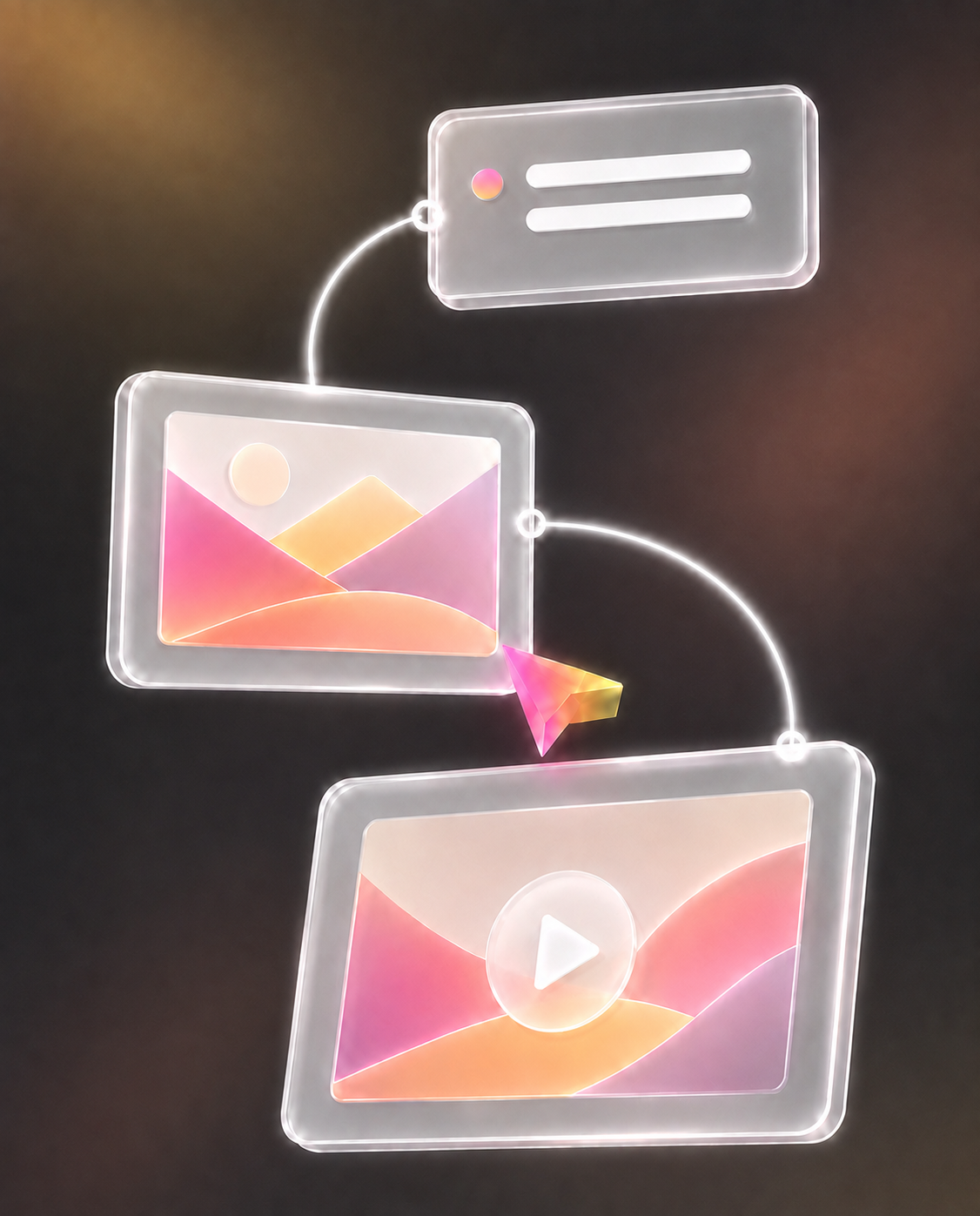
Prüfen Sie Prompts, Referenzen, Bildergebnisse und Videoaufnahmen in einem visuellen Arbeitsbereich. Verstehen Sie den Beitrag jedes Knotens, bevor Sie den nächsten Entwicklungsschritt wählen.
Mehr kreative Richtungen erkunden
Entwickeln Sie eine alternative Eröffnung, einen anderen Stil, eine neue Farbpalette oder Komposition, ohne die Arbeitsfläche zu leeren. Die unendliche AI Canvas lässt Raum für vielversprechende Ideen über den ersten Plan hinaus.
Verknüpften kreativen Kontext wiederverwenden
Übernehmen Sie eine nützliche Referenzverknüpfung oder Generierungskonfiguration in die nächste Variante. Bauen Sie auf früheren Bild- und Videoarbeiten auf, während die ursprünglichen kreativen Entscheidungen sichtbar bleiben.
Zu einem vollständigen AI-Canvas-Projekt zurückkehren
Öffnen Sie eine gespeicherte Canvas mit Notizen, Medien und Knotenverbindungen erneut. Das Projektlayout bewahrt den Workflow hinter Ihren Ergebnissen – nicht nur einen Ordner mit einzelnen Dateien.
AI-Canvas-Workflows für jedes visuelle Projekt
Entwickeln Sie mit Fylia AI Canvas Bildkonzepte, Video-Storyboards, Markenkampagnen und visuelle Erzählungen in einem vernetzten kreativen Arbeitsbereich.
KI-Bild-Moodboards und Art Direction
Führen Sie Lichtreferenzen, Texturen, Motive und generierte Bilder zusammen. Vergleichen Sie mögliche Looks für eine Illustration, ein redaktionelles Konzept, eine Kampagne oder eine visuelle Welt.
KI-Video-Storyboards und Szenenplanung
Platzieren Sie Handlungsmomente neben Keyframes und generierten Videoclips. Nutzen Sie AI Canvas, um Einstiege, Szenenbeziehungen, Kameraideen und Figuren-Looks im gesamten Workflow zu vergleichen.
Workflows für Produkt- und Markeninhalte
Beginnen Sie mit Produktbildern und einem Kreativbriefing. Verbinden Sie visuelle Referenzen, Kompositionen und Bewegungsideen, während die Markenrichtung von der Eingabe bis zur Ausgabe sichtbar bleibt.
Musikvideo- und Erzählkonzepte
Organisieren Sie Audioreferenzen, Szenennotizen, Bilder und Bewegungsstudien rund um eine Stimmung oder einen Handlungsmoment. Erstellen Sie einen visuellen Workflow für ein Musikvideo oder eine atmosphärische Sequenz.
So erstellen Sie Ihren ersten AI-Canvas-Workflow
Beginnen Sie mit einer Idee und einigen Referenzen. Der Fylia-AI-Canvas-Leitfaden erklärt, wie Sie Knoten hinzufügen, Eingaben verbinden, Bild- oder Videoergebnisse generieren und die Editor-Steuerung verwenden.
1. Anmelden, „Meine Canvases“ öffnen und ein neues AI-Canvas-Projekt erstellen
2. Text-, Bild- oder Videoknoten hinzufügen und zu einem visuellen Workflow verbinden
3. Verfügbares Modell auswählen, Ergebnisse generieren und den Speicherstatus der Canvas prüfen