Créez des workflows d’image et de vidéo connectéssur un seul AI Canvas
Transformez prompts, images de référence, vidéos et résultats générés en un workflow visuel connecté. Comparez les directions, préservez le contexte et itérez sans perdre le fil de votre création.
Texte · Image · Vidéo · Workflows visuels
Découvrez un workflow AI Canvas en action
Partez d’une vidéo source, reliez prompts et références visuelles, puis découvrez comment Fylia AI Canvas rassemble chaque entrée et chaque résultat généré.
Créez des workflows d’image et de vidéo sur AI Canvas
Fylia AI Canvas offre à chaque idée l’espace nécessaire pour se développer. Reliez prompts, références, images générées et clips vidéo dans un workflow créatif par nœuds, visible et facile à affiner.
Planifiez vos idées sur un AI Canvas visuel
Ajoutez des nœuds de texte pour vos prompts et les temps forts du récit, puis agencez les images de référence en un moodboard ou storyboard clair. Regroupez les ressources associées par scène, sujet ou direction créative.
Reliez les entrées d’image et de vidéo
Reliez les prompts et médias compatibles aux nœuds de génération. Gardez chaque source visible pendant que vous choisissez un modèle et transformez une image, une vidéo ou une idée textuelle en prochaine étape créative.
Générez et comparez des variantes visuelles
Créez des variantes d’image et de vidéo directement dans votre workflow. Placez côte à côte différentes compositions et études de mouvement, puis comparez les résultats sans perdre l’orientation initiale.
Itérez sans perturber le workflow
Ajustez le prompt, les références ou les paramètres compatibles d’un nœud, puis générez un nouveau résultat. Conservez les versions précédentes sur AI Canvas afin de pouvoir examiner facilement chaque modification.
Pourquoi les créateurs utilisent Fylia AI Canvas
Une image ou une vidéo réussie n’est qu’une partie du workflow créatif. Fylia AI Canvas garde le prompt, les références, l’objectif et les alternatives connectés pour faciliter vos décisions.
Visualisez l’ensemble du workflow d’un coup d’œil
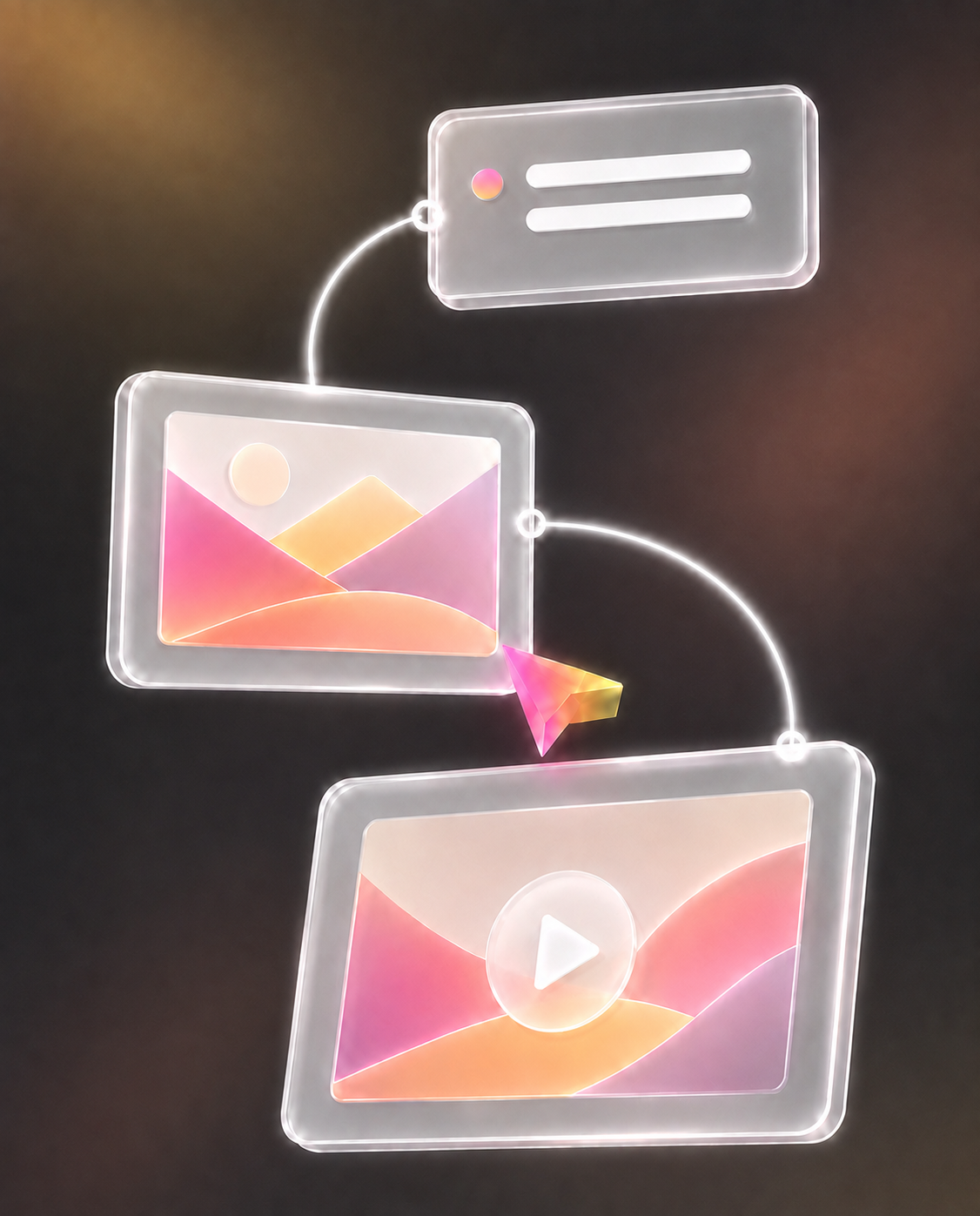
Examinez prompts, références, résultats d’image et plans vidéo dans un même espace visuel. Comprenez la contribution de chaque nœud avant de choisir la prochaine piste à développer.
Explorez davantage de directions créatives
Explorez une autre introduction, un autre style, une nouvelle palette ou composition sans effacer le tableau. L’AI Canvas infini laisse la place aux idées prometteuses qui dépassent le plan initial.
Réutilisez le contexte créatif connecté
Réutilisez une connexion de référence ou une configuration de génération pertinente dans la variante suivante. Appuyez-vous sur vos précédents travaux d’image et de vidéo tout en gardant les choix créatifs d’origine visibles.
Reprenez un projet AI Canvas complet
Rouvrez un canvas enregistré avec ses notes, médias et connexions entre les nœuds. La mise en page du projet conserve le workflow à l’origine de vos créations, et pas seulement un dossier de fichiers séparés.
Des workflows AI Canvas pour chaque projet visuel
Utilisez Fylia AI Canvas pour développer des concepts d’image, des storyboards vidéo, des campagnes de marque et des récits visuels dans un même espace créatif connecté.
Moodboards d’images IA et direction artistique
Rassemblez des références d’éclairage, des textures, des sujets et des images générées. Comparez différents rendus pour une illustration, un concept éditorial, une campagne ou un univers visuel.
Storyboards vidéo IA et planification de scènes
Placez les temps forts du récit à côté des images clés et clips vidéo générés. Utilisez AI Canvas pour comparer les introductions, les liens entre les scènes, les idées de cadrage et l’apparence des personnages dans l’ensemble du workflow.
Workflows de contenu pour produits et marques
Partez d’images de produit et d’un brief créatif. Reliez des références visuelles, des compositions et des idées de mouvement tout en gardant la direction de la marque visible de l’entrée au résultat final.
Concepts de clips musicaux et narratifs
Organisez des références audio, des notes de scène, des images et des études de mouvement autour d’une ambiance ou d’un temps fort du récit. Créez un workflow visuel pour un clip musical ou une séquence atmosphérique.
Comment créer votre premier workflow AI Canvas
Partez d’une idée et de quelques références. Le guide Fylia AI Canvas explique comment ajouter des nœuds, relier des entrées, générer des images ou des vidéos et utiliser les commandes de l’éditeur.
1. Connectez-vous, ouvrez Mes canvas et créez un nouveau projet AI Canvas
2. Ajoutez des nœuds de texte, d’image ou de vidéo et reliez-les dans un workflow visuel
3. Choisissez un modèle disponible, générez les résultats et vérifiez que le canvas est enregistré