Xây dựng quy trình hình ảnh và video được kết nốitrên một AI Canvas
Biến câu lệnh, hình ảnh tham chiếu, video và kết quả đã tạo thành một quy trình trực quan được kết nối. So sánh các hướng, giữ nguyên ngữ cảnh và liên tục lặp lại mà không làm mất mạch sáng tạo.
Văn bản · Hình ảnh · Video · Quy trình trực quan
Xem quy trình AI Canvas vận hành
Bắt đầu với một video nguồn, kết nối câu lệnh và tài liệu tham chiếu hình ảnh, sau đó xem Fylia AI Canvas giữ mọi đầu vào và kết quả đã tạo cùng nhau như thế nào.
Xây dựng quy trình hình ảnh và video trên AI Canvas
Fylia AI Canvas tạo không gian để mọi ý tưởng phát triển. Kết nối câu lệnh, tài liệu tham chiếu, hình ảnh đã tạo và video clip trong một quy trình sáng tạo dựa trên nút mà bạn có thể quan sát và tinh chỉnh.
Lên ý tưởng trên AI Canvas trực quan
Thêm nút văn bản cho câu lệnh và nhịp truyện, sau đó sắp xếp hình ảnh tham chiếu thành bảng cảm hứng hoặc bảng phân cảnh rõ ràng. Nhóm các nội dung liên quan theo cảnh, chủ thể hoặc hướng sáng tạo.
Kết nối đầu vào hình ảnh và video
Liên kết câu lệnh và nội dung được hỗ trợ với các nút tạo sinh. Giữ mọi nguồn luôn hiển thị khi bạn chọn mô hình và biến ý tưởng hình ảnh, video hoặc văn bản thành bước sáng tạo tiếp theo.
Tạo và so sánh các phiên bản hình ảnh
Tạo các phiên bản hình ảnh và video ngay trong quy trình. Đặt các bố cục thay thế và bản thử nghiệm chuyển động cạnh nhau, rồi so sánh kết quả mà không làm mất hướng ban đầu.
Lặp lại mà không làm gián đoạn quy trình
Điều chỉnh câu lệnh, tài liệu tham chiếu hoặc cài đặt được hỗ trợ của một nút rồi tạo kết quả khác. Giữ các phiên bản trước trên AI Canvas để dễ dàng xem lại mọi thay đổi.
Vì sao nhà sáng tạo dùng Fylia AI Canvas
Một hình ảnh hoặc video ấn tượng chỉ là một phần của quy trình sáng tạo. Fylia AI Canvas giữ câu lệnh, tài liệu tham chiếu, mục đích và các phương án kết nối với nhau để bạn dễ quyết định hơn.
Xem toàn bộ quy trình cùng lúc
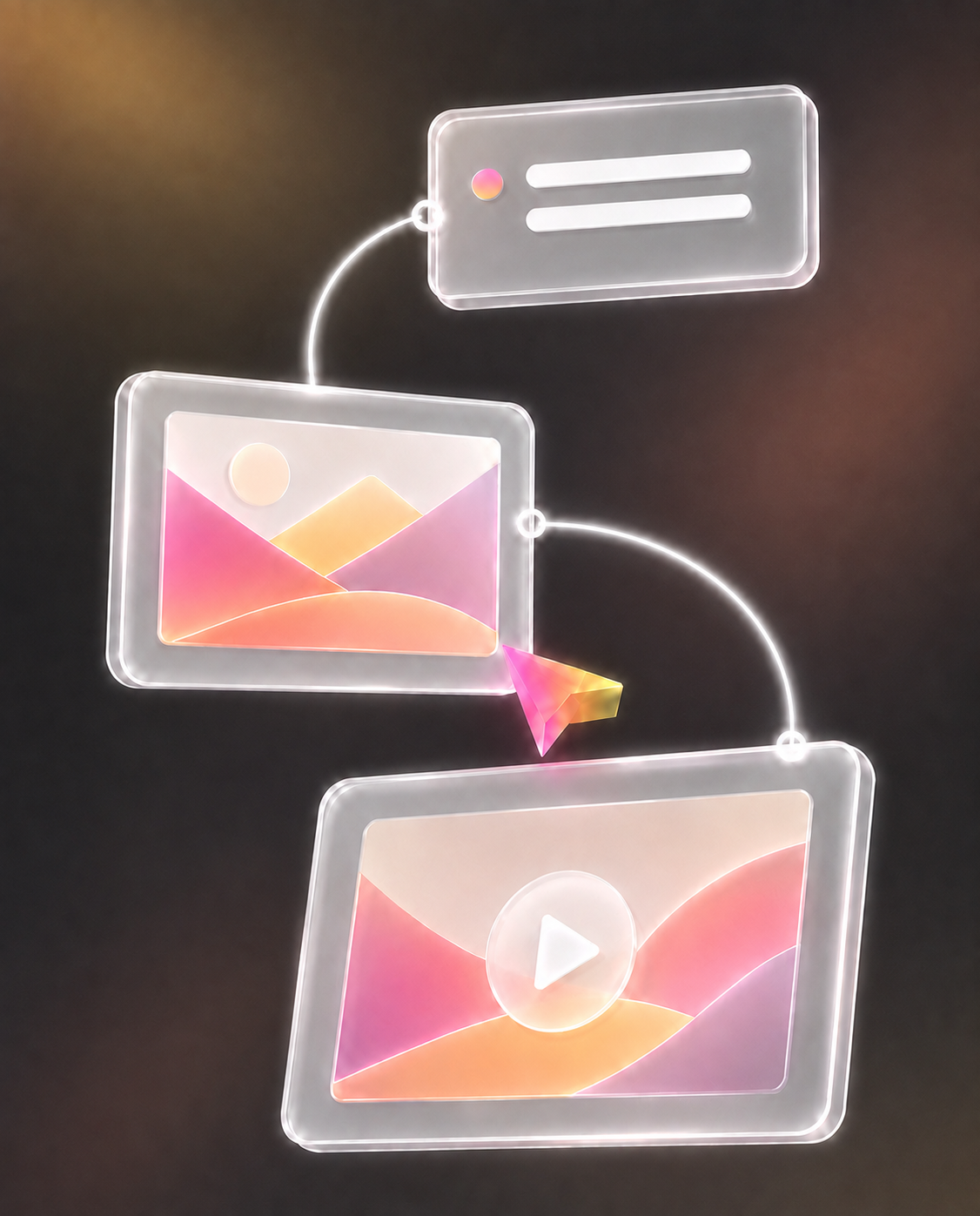
Xem lại câu lệnh, tài liệu tham chiếu, kết quả hình ảnh và cảnh quay video trong một không gian trực quan. Hiểu vai trò của từng nút trước khi chọn nội dung cần phát triển tiếp.
Khám phá thêm nhiều hướng sáng tạo
Rẽ sang phần mở đầu, phong cách, bảng màu hoặc bố cục khác mà không cần xóa khung vẽ. AI Canvas vô hạn dành chỗ cho những ý tưởng tiềm năng ngoài kế hoạch ban đầu.
Tái sử dụng ngữ cảnh sáng tạo đã kết nối
Mang một kết nối tham chiếu hoặc cấu hình tạo sinh hữu ích sang phiên bản tiếp theo. Phát triển từ công việc hình ảnh và video trước đó trong khi các lựa chọn sáng tạo ban đầu vẫn hiển thị.
Quay lại dự án AI Canvas hoàn chỉnh
Mở lại khung vẽ đã lưu cùng ghi chú, nội dung và kết nối nút. Bố cục dự án lưu giữ quy trình đằng sau kết quả của bạn, không chỉ là một thư mục gồm các tệp riêng lẻ.
Quy trình AI Canvas cho mọi dự án hình ảnh
Dùng Fylia AI Canvas để phát triển ý tưởng hình ảnh, bảng phân cảnh video, chiến dịch thương hiệu và câu chuyện trực quan trong một không gian sáng tạo được kết nối.
Bảng cảm hứng hình ảnh AI và định hướng nghệ thuật
Tập hợp tài liệu tham chiếu về ánh sáng, chất liệu, chủ thể và hình ảnh đã tạo. So sánh các phong cách khả thi cho hình minh họa, ý tưởng biên tập, chiến dịch hoặc thế giới hình ảnh.
Bảng phân cảnh video AI và lập kế hoạch cảnh
Đặt các nhịp truyện cạnh khung hình chính và video clip đã tạo. Dùng AI Canvas để so sánh phần mở đầu, mối quan hệ giữa các cảnh, ý tưởng máy quay và diện mạo nhân vật trong toàn bộ quy trình.
Quy trình nội dung sản phẩm và thương hiệu
Bắt đầu với hình ảnh sản phẩm và bản mô tả sáng tạo. Kết nối tài liệu tham chiếu hình ảnh, bố cục và ý tưởng chuyển động trong khi giữ định hướng thương hiệu luôn hiển thị từ đầu vào đến đầu ra.
Video âm nhạc và ý tưởng kể chuyện
Sắp xếp tài liệu tham chiếu âm thanh, ghi chú cảnh, hình ảnh và bản thử nghiệm chuyển động xoay quanh một bầu không khí hoặc nhịp truyện. Xây dựng quy trình trực quan cho video âm nhạc hoặc chuỗi cảnh giàu không khí.
Cách xây dựng quy trình AI Canvas đầu tiên
Bắt đầu với một ý tưởng và vài tài liệu tham chiếu. Hướng dẫn Fylia AI Canvas giải thích cách thêm nút, kết nối đầu vào, tạo kết quả hình ảnh hoặc video và sử dụng các điều khiển của trình chỉnh sửa.
1. Đăng nhập, mở Khung vẽ của tôi và tạo dự án AI Canvas mới
2. Thêm nút văn bản, hình ảnh hoặc video rồi kết nối chúng thành một quy trình trực quan
3. Chọn mô hình có sẵn, tạo kết quả và xác nhận khung vẽ đã được lưu