Crie fluxos de trabalho conectados de imagem e vídeoem um único AI Canvas
Transforme prompts, imagens de referência, vídeos e resultados gerados em um fluxo de trabalho visual conectado. Compare direções, preserve o contexto e faça iterações sem perder o fio criativo.
Texto · Imagem · Vídeo · Fluxos de trabalho visuais
Veja um fluxo de trabalho do AI Canvas em ação
Comece com um vídeo de origem, conecte prompts e referências visuais e veja como o Fylia AI Canvas mantém reunidos todos os dados de entrada e resultados gerados.
Crie fluxos de trabalho de imagem e vídeo no AI Canvas
O Fylia AI Canvas dá espaço para cada ideia evoluir. Conecte prompts, referências, imagens geradas e clipes de vídeo em um fluxo de trabalho criativo baseado em nós que você pode visualizar e aperfeiçoar.
Planeje ideias em um AI Canvas visual
Adicione nós de texto para prompts e momentos da história e organize imagens de referência em um moodboard ou storyboard claro. Agrupe ativos relacionados por cena, tema ou direção criativa.
Conecte entradas de imagem e vídeo
Vincule prompts e mídias compatíveis aos nós de geração. Mantenha todas as fontes visíveis enquanto escolhe um modelo e transforma uma ideia de imagem, vídeo ou texto na próxima etapa criativa.
Gere e compare variações visuais
Crie variações de imagem e vídeo diretamente no seu fluxo de trabalho. Coloque composições alternativas e estudos de movimento lado a lado e compare os resultados sem perder a direção original.
Faça iterações sem interromper o fluxo de trabalho
Ajuste o prompt, as referências ou as configurações compatíveis de um nó e gere outro resultado. Mantenha as versões anteriores no AI Canvas para facilitar a revisão de cada alteração.
Por que criadores usam o Fylia AI Canvas
Uma imagem ou um vídeo marcante é apenas uma parte do fluxo de trabalho criativo. O Fylia AI Canvas mantém prompt, referências, objetivo e alternativas conectados para facilitar suas decisões.
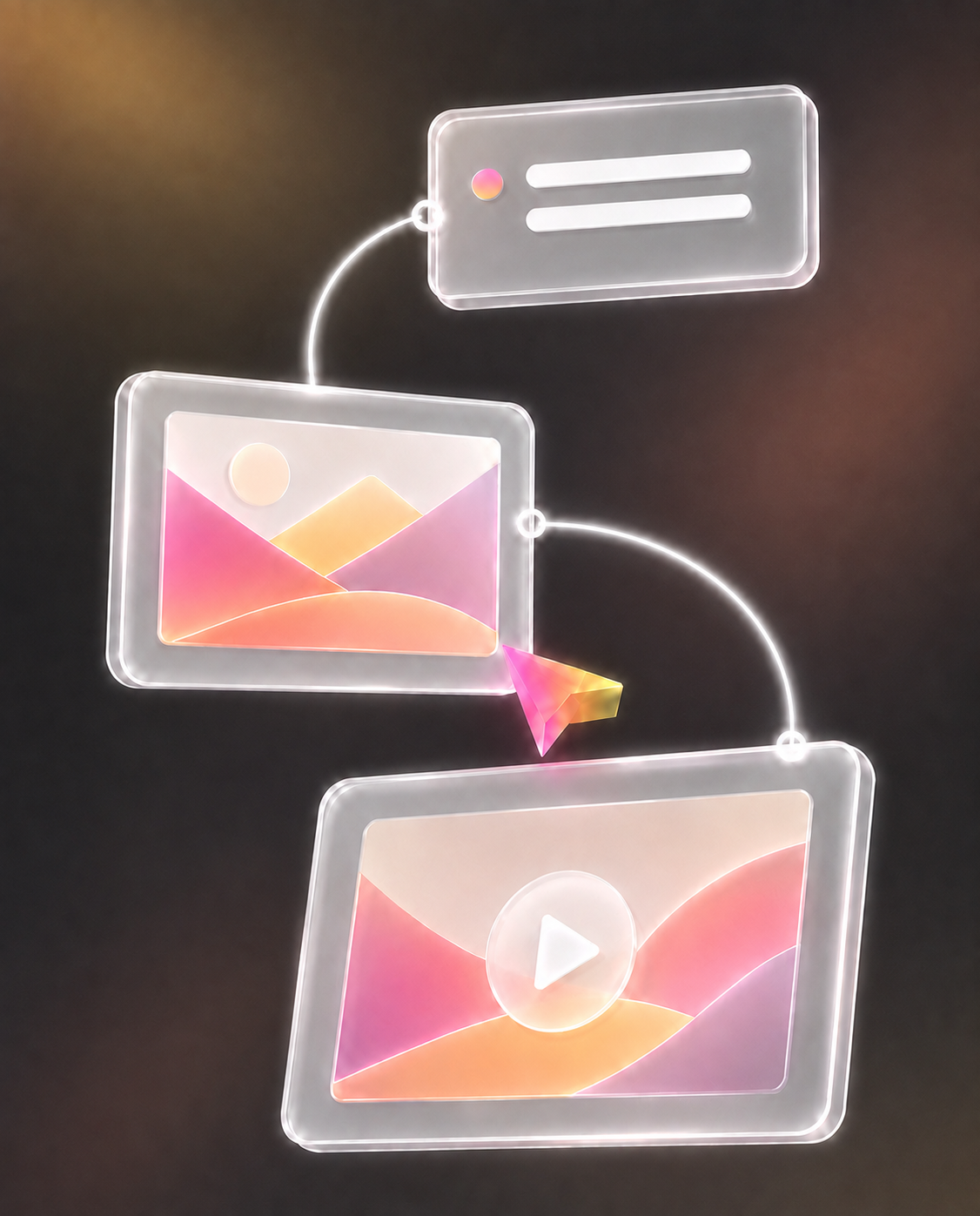
Veja todo o fluxo de trabalho de uma só vez
Revise prompts, referências, resultados de imagem e cenas de vídeo em um único espaço de trabalho visual. Entenda como cada nó contribui antes de decidir o que desenvolver em seguida.
Explore mais direções criativas
Crie ramificações com outra abertura, estilo, paleta ou composição sem limpar o quadro. O AI Canvas infinito abre espaço para ideias promissoras além do plano inicial.
Reutilize o contexto criativo conectado
Leve uma conexão de referência útil ou uma configuração de geração para a próxima variação. Aproveite o trabalho anterior de imagem e vídeo enquanto as escolhas criativas originais permanecem visíveis.
Retome um projeto completo do AI Canvas
Reabra um canvas salvo com suas notas, mídias e conexões entre nós. O layout do projeto preserva o fluxo de trabalho por trás dos resultados, não apenas uma pasta com arquivos separados.
Fluxos de trabalho do AI Canvas para qualquer projeto visual
Use o Fylia AI Canvas para desenvolver conceitos de imagem, storyboards de vídeo, campanhas de marca e narrativas visuais em um espaço de trabalho criativo e conectado.
Moodboards de imagens com IA e direção de arte
Reúna referências de iluminação, texturas, temas e imagens geradas. Compare possíveis estilos para uma ilustração, conceito editorial, campanha ou universo visual.
Storyboards de vídeos com IA e planejamento de cenas
Coloque momentos da história ao lado de quadros-chave e clipes de vídeo gerados. Use o AI Canvas para comparar aberturas, relações entre cenas, ideias de câmera e visuais de personagens em todo o fluxo de trabalho.
Fluxos de trabalho para conteúdo de produtos e marcas
Comece com imagens do produto e um briefing criativo. Conecte referências visuais, composições e ideias de movimento, mantendo a direção da marca visível desde a entrada até o resultado.
Conceitos de videoclipes e narrativas
Organize referências de áudio, notas de cenas, imagens e estudos de movimento em torno de uma atmosfera ou momento da história. Crie um fluxo de trabalho visual para um videoclipe ou uma sequência atmosférica.
Como criar seu primeiro fluxo de trabalho no AI Canvas
Comece com uma ideia e algumas referências. O guia do Fylia AI Canvas explica como adicionar nós, conectar entradas, gerar resultados de imagem ou vídeo e usar os controles do editor.
1. Entre na sua conta, abra Meus canvas e crie um novo projeto no AI Canvas
2. Adicione nós de texto, imagem ou vídeo e conecte-os em um fluxo de trabalho visual
3. Escolha um modelo disponível, gere resultados e confirme se o canvas foi salvo