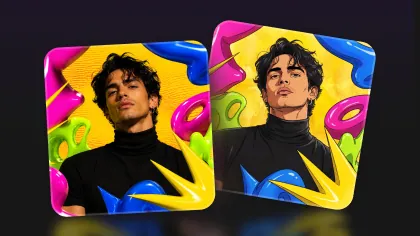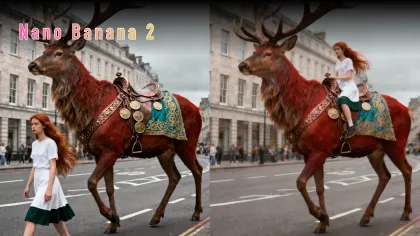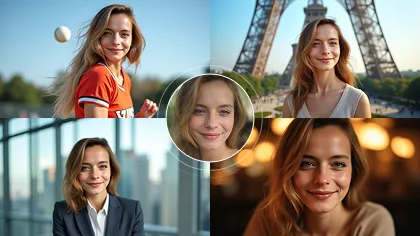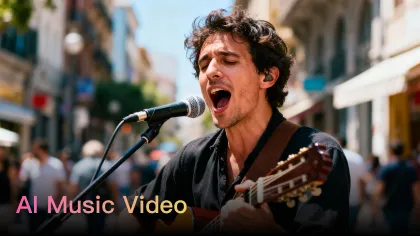
如果你曾經生成過一個非常漂亮的角色圖像,然後卡住了——「好吧,但我怎麼才能讓他們每次都做出相同的動作?」——那你正是動作控制誕生的目標用戶。
單靠文字提示可以產生不錯的影片……但它們在可重複性方面表現不佳。一次生成是流暢的走路;下一次生成則是另一種走路、不同的面孔,有時還是不同的人。動作控制通過讓你借用真人參考片段的動作並套用到角色身上,解決了這個問題。
在本指南中,我們將演示一個適合創作者的工作流程,使用Kling 2.6來製作角色動作,並且解釋為何**kling 2.6 動作控制** 在追求乾淨的動作轉移與一致身份時,是比higgsfield 動作控制 更佳的選擇。最後,我們會說明為何在Flux Pro AI上執行此工作流程使整個過程更簡單。
動作控制究竟是什麼?
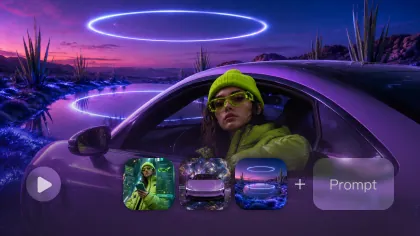
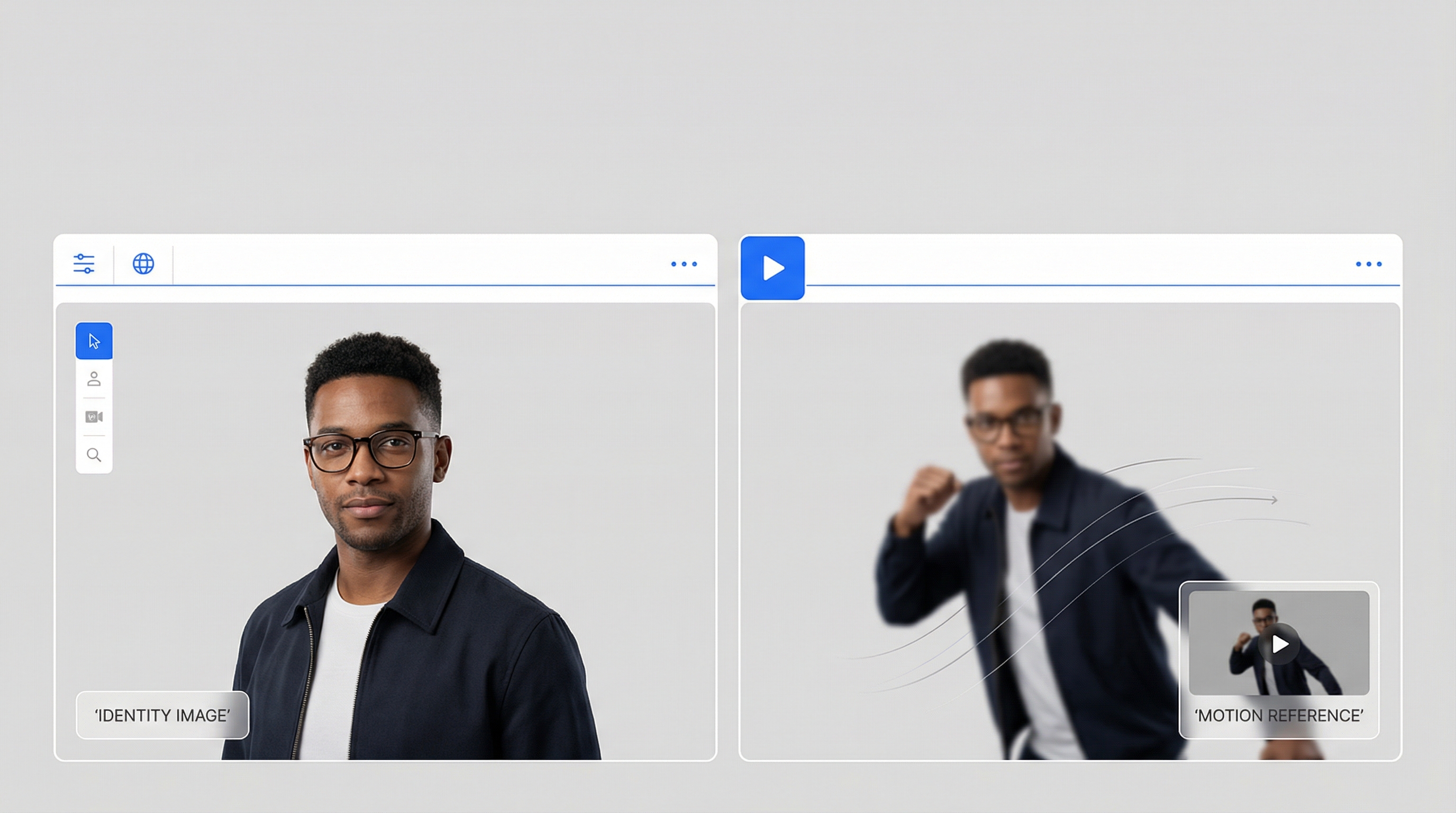
動作控制基本上是一個雙輸入配方:
- 一張角色圖像(身份:臉部、服裝、輪廓)
- 一段動作參考影片(動作:手勢、行走、舞蹈時序)
生成器嘗試在保持身份穩定的同時,遵循參考動作的動作路徑。
這就是動作控制感覺如此「為創作者打造」的原因。你可以打造一個內容系列:
- 相同角色
- 每週新動作
- 一致外觀
因為動作錨定自真實片段,結果感覺更可信——尤其是社群內容。
兩款工具:Higgsfield vs Kling(各自擅長)
你會看到有人將Higgsfield與Kling比較,因為它們通常被用於類似的「影像轉影片」目標,但各自在不同方面表現亮眼。
Higgsfield:精緻感,專業氛圍
談論Higgsfield作為影像轉影片選項時,風格通常是乾淨、電影感及製作友好——適合注重美學和一般影片生成的場合。
如果你想在Flux Pro上試用,可看此平台模型頁面:
- Higgsfield AI (Flux Pro):https://fluxproweb.com/model/higgsfield-ai/
Kling:動作轉移忠實度(動作控制專家)
Kling的動作控制工作流程建立在動作參考的概念上。這是關鍵差異:它表現得像一個動作「映射器」,而不只是影片生成器。
Flux Pro 的 Kling 頁面如下:
- Kling 動作控制 (Flux Pro):https://fluxproweb.com/model/kling-motion-control/
本文中我們將依要求使用這些關鍵詞連結提及:
為何Kling 2.6在動作控制上優於Higgsfield
假設你的目標是**「讓同一個角色穩定重複做同一種動作。」** 這通常是Kling 2.6的強項。
以下是以創作者角度思考的方式:
1) 動作參考是核心重點
在動作控制工作流程中,最大變數是模型跟隨參考影片的忠實度——時機、姿態、手勢節奏與整體能量。
Kling 2.6 正是專門設計來達成這點。
2) 身份在動作過程中保持更穩定
動作往往是許多模型開始出現問題的地方:
- 臉部漂移
- 手部變形
- 身體比例變動
Kling 專注於動作控制,使你更容易通過調整動作參考,而非「與提示搏鬥」來迭代至穩定結果。
3) 為系列創作者迭代更快
製作短視頻時,你不想讓工作流程像是科學實驗。
Kling 最大的優勢是這個簡易迴圈:
- 保留身份圖像
- 換上新的動作參考
- 進行生成
- 選擇最佳結果
這個迴圈是任何可擴展動作內容管線的基礎。
兩分鐘準備預防80%怪異失真
實話說,動作控制不太是「完美提示」的問題,更重要的是輸入匹配。
A) 選擇合適的角色圖像
一張好圖像應該:
- 臉部清晰(不要太小)
- 手部可見(避免手插口袋)
- 輪廓清楚(如果是全身動作,不要截斷四肢)
- 照明乾淨(極端陰影會造成閃爍)
經驗法則: 對應你的構圖。
- 全身動作 → 全身圖像
- 半身動作 → 半身圖像
- 特寫動作 → 特寫圖像
B) 選擇合適的動作參考影片
好的動作參考應該:
- 攝影機穩定
- 主體清晰
- 與角色角度相似
- 運動速度適中
如果你想要「病毒式動作」,不要一開始就選最狂野的編舞。先從可重複使用的簡單格式開始:
- 向鏡頭走路
- 揮手+微笑
- 指點+反應
- 小舞蹈節奏
Flux Pro AI上的逐步工作流程
這是你今天可以跟著做的實用流程——針對動作控制,我推薦直接使用Kling。
步驟1:開啟你要用於動作控制的模型
從這裡開始:
這是當你追求忠實的動作轉移和可重複結果時最乾淨的路徑。
步驟2:上傳你的身份圖像
選擇你手上最乾淨的身份圖像。如果你在產系列內容,維持一個包含3–5張同一角色的穩定圖像的小型「身份庫」,方便快速測試。
檢查清單:
- 臉部清晰且夠大
- 手臂及手部不被嚴重遮擋
- 構圖與動作參考吻合(全身 ↔ 全身,特寫 ↔ 特寫)
步驟3:上傳你的動作參考影片
匹配構圖並保持攝影機穩定。動作參考越乾淨,模型猜測越少。
最佳起步動作:
- 向鏡頭走路
- 揮手+微笑
- 指點+反應
- 緩慢舞蹈節奏
步驟4:用簡短提示調整風格,而非動作
這是初學者最大的誤區:在提示中寫入編舞。
- 不要寫一段描述動作的文字。
- 動作已由你的參考影片提供。
你的提示應該引導:
- 照明
- 環境
- 真實感程度
- 攝影機氛圍
貼上提示範例:
提示A(社群影響者風格):
明亮日光,手持手機風格,街道背景,自然臉部表情,逼真皮膚質感,細節清晰。
提示B(電影風格):
電影鏡頭,柔和主燈光,淺景深,真實布料皺摺,細膩膠片顆粒。
提示C(工作室風格):
工作室燈光,乾淨無縫背景,細節銳利,平滑攝影機移動,焦點鮮明。
步驟5:生成並評估關鍵項目
得到輸出後,檢查這四個部分:
- 臉部穩定性
- 手與手指
- 腳部著地(無滑動)
- 背景抖動
步驟6:像創作者一樣快速迭代
若有問題,調整控制該問題的輸入:
- 臉部漂移 → 更佳身份圖像 + 頭部動作參考較平穩
- 手部異常 → 慢速手部動作參考 + 較少遮擋
- 背景變形 → 攝影機更穩定 + 簡單場景提示
通常更換動作參考比改寫提示更快達到「可發布」的片段。
如何打造「病毒級」動作格式
病毒級不一定代表「大動作編舞」,更多時候代表可重複使用。
這裡有三種簡單的可擴展格式:
1) 每週動作系列
- 同一角色
- 每週一支新動作片段
- 構圖一致
這是建立帳號身份最簡單的方法。
2) 品牌友善手勢
如果你在做廣告或品牌內容:
- 指向產品
- 對文字疊加做反應
- 持道具
- 轉向鏡頭
保持背景乾淨,動作不宜過猛。
3) 影響者風格短片
這是你要求關鍵詞連結說明:
適合影響者風格的動作簡單:
- 指點
- 點頭
- 小舞蹈節奏
- 回頭微笑
- 隨意步行
這些創造可信氛圍,不會讓模型搞出複雜肢體特技。
常用的六大故障排除方法
出錯時,通常是三大原因之一:(1)構圖不匹配、(2)動作參考過於混亂、或**(3)提示與參考相互衝突**。用下述修正方法當作檢查清單。
1) 臉部漂移
現象: 臉部微妙變化,眼睛或下巴位移,身份在片段中「滑動」。
嘗試(依序):
- 升級身份圖像: 更清晰、前臉角度較正、大臉、光線均勻
- 穩定動作參考: 減少大幅頭部轉動、減少模糊、攝影機更穩
- 簡化提示: 短促並加一句穩定語如「臉部穩定,自然皮膚質感」
小提示: 如果動作參考是全身但身份圖像是特寫(反之亦然),漂移可能性大增。
2) 手部奇怪
現象: 指頭融化、手掌閃爍、怪異手勢。
嘗試:
- 換慢速手部動作參考: 指點、緩慢揮手、定格動作(避免拍手旋轉)
- 用手部清晰可見的身份圖像(不要手插口袋或遮半手)
- 加簡單提示: 「逼真手部,自然比例」
小提示: 若鏡頭不強調手,設計動作使雙手靠近身體。
3) 腳部滑動
現象: 角色像「溜冰」般走路,腳不接地。
嘗試:
- 使用有明顯腳步落地的動作參考(鞋子清楚+接觸地面)
- 攝影機穩定、地板清晰可見(複雜地面質感加劇滑動)
- 選擇性加入提示:「腳踏實地,明顯地面接觸」
4) 背景變形
現象: 牆壁彎曲、背景波動,場景像軟體果凍。
嘗試:
- 提示背景穩定:「乾淨背景」或「工作室無縫背景」
- 選擇穩定的動作參考影片(晃動、縮放、平移少)
- 降低背景複雜性(人群、文字、圖案)直到角色穩定
小提示: 先鎖定簡單背景的角色,再於後續增加環境複雜度。
5) 抖動
現象: 微幅顫動、動作卡頓、畫面跳動。
嘗試:
- 避免旋轉幅度大和突然變向的舞蹈直到基準穩定
- 用高品質動作攝影(壓縮少、主體清晰、光線穩定)
- 提示保持簡短——冗長風格提示易加劇抖動
6) 看起來太「AI」
現象: 塑膠皮膚、怪異表情、過度風格化燈光。
嘗試:
- 「自然光照,真實質感,細節微妙」
- 減少風格形容詞(只選一種風格:社群 或 電影 或 工作室)
- 背景盡量簡化,確保角色穩定後再補足細節
小提示: 「手機攝影日光」提示比戲劇性霓虹燈光更適合短視頻,感覺更自然。
「無限」通常是什麼含義(如何正確解讀)
你會看到類似字眼:
多數創作者平台的「無限」通常指方案層級的完整存取權限(而非「每日小額限制」),但仍可能受限於平台使用規則。
實務建議:
- 如果大量渲染片段,選擇符合使用量的方案。
- 若處於嘗試階段,先由小量開始,等工作流程穩定再擴張。
為何推薦在Flux Pro AI上操作
動作控制如果分散在多工具間,會令人沮喪。
Flux Pro AI 讓操作更輕鬆因為你可以:
- 在一處存取你的動作控制模型
- 管理身份圖像與動作參考
- 無須切換平台即可更快迭代
若你要快速「立刻做起來」的路徑,照著這個走:
先從走路或揮手開始,鎖定身份穩定,然後逐步轉向更有活力的動作。
快速問答
哪些動作影片效果最佳?
攝影機穩定,主體清晰,肢體易讀,速度適中。
可以做說話或口型動作嗎?
可以,但請先從輕微動作和特寫開始。劇烈頭部轉動易導致漂移。
如何讓多個片段中保持同一角色?
重複使用相同身份圖像(或少量一致的圖像集),且保持構圖一致。
理想提示長度是多少?
簡短為主。風格引導勝過故事描述。
最容易起飛的病毒式格式?
簡單的向鏡頭走路、揮手或指點微笑片段,且在明亮日光下拍攝。