Si estás eligiendo entre Wan y Kling, probablemente no estés debatiendo especificaciones o nombres de marca.
Estás parado en una encrucijada creativa, decidiendo cómo quieres que se sienta esta toma cuando alguien la vea.
En el fondo, la pregunta es simple pero decisiva:
- ¿Quiero el realismo más creíble a partir de una sola imagen, donde el movimiento casi se vuelve invisible?
- ¿O quiero movimiento coreografiado y repetible que pueda controlar toma a toma, como si estuviera dirigiendo una actuación?
Ese es el centro de esta comparación Wan 2.6 vs Kling 2.6.
En esta guía orientada al espectador, te mostraré en qué destaca cada modelo, verás tablas comparativas listas para publicar y luego te daré un flujo de trabajo claro para usar ambos en FluxProWeb, además de prompts para copiar y pegar.
Resumen rápido: cómo elegir en 10 segundos
- Elige Wan 2.6 para imagen-a-video realista cuando quieras el aspecto más “fílmico” de cuadro vivo: rostros estables, iluminación coherente y micromovimiento natural.
- Elige Kling 2.6 para control de movimiento cuando ya sepas el movimiento que quieres y quieras que tu imagen lo imite (baile, gestos, coreografías, movimientos de cámara).
Si aún estás dudando: esboza tu concepto con Kling cuando el movimiento es la historia, luego finaliza tu mejor toma con Wan cuando el realismo es el acabado.
En qué es mejor cada modelo (en lenguaje sencillo)
Wan se trata de realismo
Wan es el modelo al que recurres cuando quieres que los espectadores se detengan y piensen: “Espera… ¿esto es material real?” Es una gran opción para:
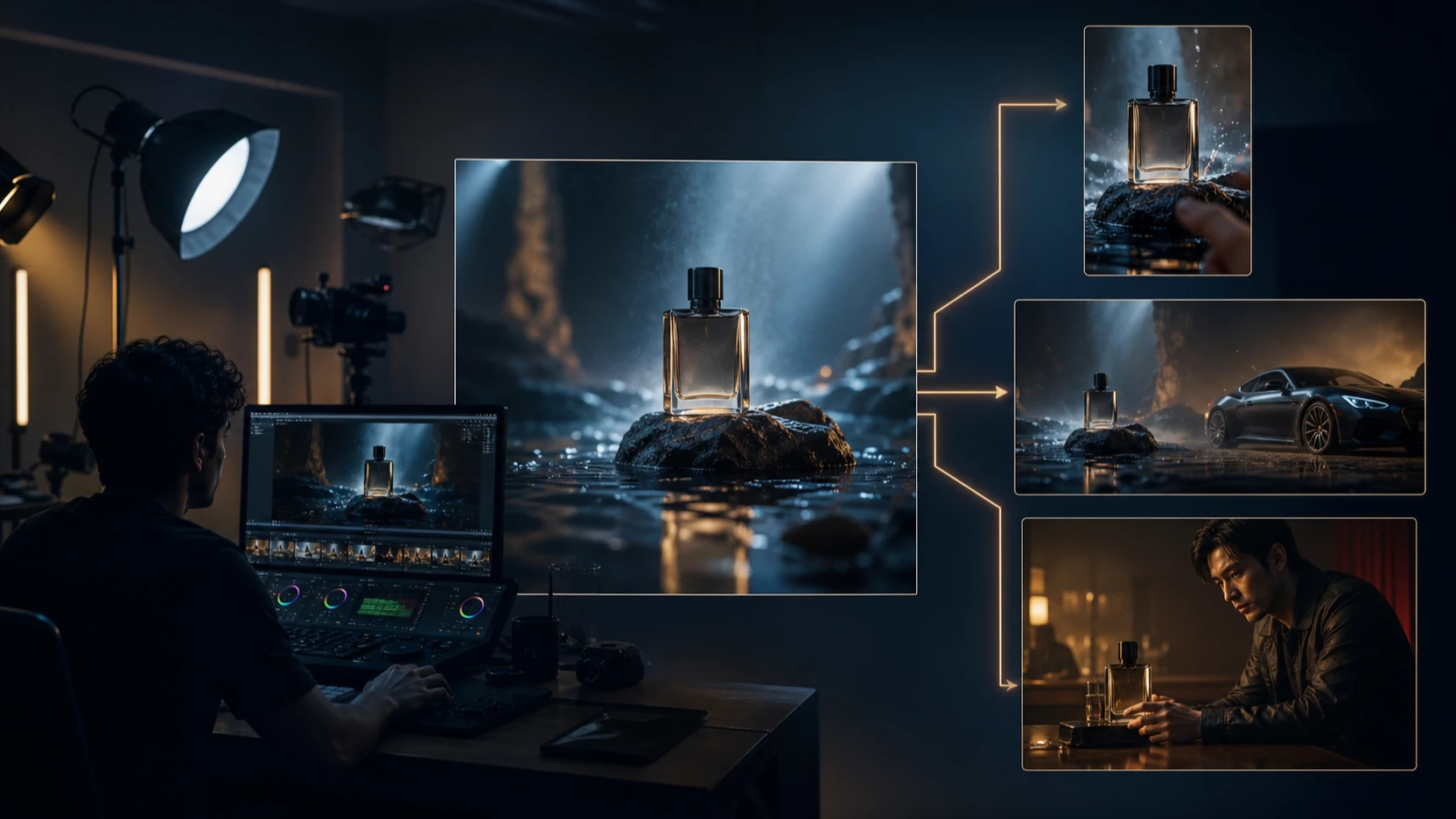
- Wan 2.6 para retratos (estabilidad del rostro + micromovimiento cinematográfico)
- Wan 2.6 para anuncios de producto (texturas limpias + luz creíble)
- cualquier toma tipo “foto viva” donde la sutileza sea la clave
Kling se trata de control
Kling Motion Control está diseñado para otro tipo de ventaja: le das un video de referencia de movimiento y tu imagen subida sigue ese movimiento. Es una gran opción para:
- Kling 2.6 para escenas de acción (clips tipo actuación)
- movimiento repetible a través de múltiples personajes/imágenes
- necesidades de “haz exactamente este movimiento” (ciclos de caminar, gestos, baile)
Por eso la gente busca en ambas direcciones: Kling 2.6 vs Wan 2.6: la mejor elección depende de si tu toma está guiada por el movimiento o por el realismo.
Tablas comparativas (listas para publicar)
Tabla 1 — Comparación de funciones: realismo vs control de movimiento
| Categoría | Wan 2.6 | Kling 2.6 |
|---|---|---|
| Fortaleza principal | Realismo fotorrealista tipo “cuadro vivo” | Control guiado por movimiento mediante video de referencia |
| Mejor entrada | Una imagen fuerte (sujeto y luz limpios) | Video de movimiento (mp4) + imagen a animar |
| Estilo de control | Guiado por prompt (cámara + pistas de micromovimiento) | Guiado por referencia (el movimiento viene del video) |
| Mejor para | Retratos, lifestyle, tomas hero de producto | Baile/gestos, teasers de acción, coreografía repetible |
| Fallos típicos | Movimiento excesivo puede deformar rostros/fondos | Un mal video de referencia provoca jitter/seguimiento torpe |
| Cuando brilla | Movimiento sutil + textura cinematográfica | Tomas de actuación “haz este movimiento” |
Tabla 2 — Coincidencia por tipo de uso: qué usar y cuándo
| Caso de uso | Mejor elección | Por qué gana | Estrategia de respaldo |
|---|---|---|---|
| Primeros planos / beauty | Wan 2.6 para retratos | Identidad estable + micromovimiento natural | Borrador con Kling solo si necesitas un gesto específico |
| Tomas hero de producto | Wan 2.6 para anuncios de producto | La luz y la textura se ven comerciales | Usa Kling para “manos interactuando” si tienes una buena referencia |
| Performance tipo influencer | Kling 2.6 para control de movimiento | Movimiento de cuerpo/cámara repetible | Toma final pulida en Wan si quieres más realismo |
| Teaser de acción / coreografía | Kling 2.6 para escenas de acción | El movimiento es la historia | Acorta la duración / simplifica la cámara si se vuelve caótico |
| “Foto viva” cinematográfica | Wan 2.6 para imagen-a-video realista | Máxima coherencia entre fotogramas | Reduce palabras de movimiento si ves deformaciones |
Tabla 3 — Planificación de flujo de trabajo: esbozar rápido, terminar limpio
| Objetivo | Usa primero | Luego haz esto | Por qué funciona |
|---|---|---|---|
| Aún no sabes qué movimiento quieres | Kling con algunos videos de referencia | Conserva la mejor referencia + el mejor fotograma | El control de movimiento te ayuda a explorar rápido |
| Sabes el movimiento, falta realismo | Kling para el movimiento exacto | Recrea la mejor toma en Wan | Kling fija el movimiento, Wan pule el realismo |
| Anuncios de producto premium | Wan primero | Itera con pequeños cambios de prompt | Wan suele mantener coherentes empaques/iluminación |
| Retratos con mínimos artefactos | Wan primero | Mantén el movimiento sutil, acorta duración si es necesario | Menos movimiento = más estabilidad |
Cómo usar Wan 2.6 en FluxProWeb (paso a paso)
Empieza aquí: Wan 2.6.
1) Sube tu imagen
Piensa como editor eligiendo una toma:
- silueta del sujeto clara (rostro/producto no diminuto)
- una dirección principal de luz (luz de ventana, softbox, etc.)
- mínimo caos en el fondo
- enfoque nítido (sin motion blur)
Si la imagen es desordenada, el modelo “inventa” estructura, y la invención es donde empiezan las deformaciones.
2) (Opcional) Sube audio
Wan permite subir audio (mp3). Si tu clip es para redes, puede ayudarte a ajustar el mood, pero es opcional.
3) Elige tus ajustes
En la interfaz:
- Resolución: 720p basta para borradores; sube solo cuando ya tengas una versión ganadora
- Duración: empieza en 5 s por estabilidad, luego alarga solo si la toma realmente lo necesita
- Relación de aspecto de video: elige según plataforma (16:9 YouTube/banner, 9:16 Reels/TikTok, 1:1 feed)
4) Escribe el prompt como una lista de plano
Wan responde mejor a prompts que se sienten como dirección, no poesía:
Sujeto → Entorno → Luz → Cámara → 1–2 movimientos → Fijadores de estilo
Ejemplo de “fijadores de estilo” que reducen artefactos:
- “rostro estable, movimiento suave, parpadeo mínimo, iluminación realista, sin deformaciones”
5) Genera e itera (un cambio por vez)
Si cambias cámara, movimiento, iluminación y estilo a la vez, no sabrás qué arregló el problema.
Regla de edición: cambia una sola variable por iteración.
Cómo usar Kling 2.6 Motion Control en FluxProWeb (paso a paso)
Empieza aquí: Kling 2.6 para control de movimiento.
El flujo de Kling es distinto porque el movimiento viene de un video de referencia.
1) Sube un video de referencia de movimiento (mp4)
En la interfaz: mp4, 3–30 segundos.
Elige referencias que sean:
- bien iluminadas
- con cámara estable (o movimiento estable a propósito)
- con mínima oclusión (manos cruzando la cara constantemente pueden confundir el tracking)
Mala referencia dentro = resultado torpe fuera.
2) Sube la imagen que quieres animar
Los mejores resultados vienen cuando la imagen se parece a la referencia:
- encuadre similar (cuerpo entero vs medio cuerpo vs primer plano)
- orientación de pose similar (de frente vs perfil)
- sujeto fácil de rastrear (no diminuto, no saturado de elementos)
3) Prompt para estilo + restricciones (no movimiento)
Como el movimiento está en el video, tu prompt debe centrarse en:
- estilo (“cinemático, realista, suave grano de película”)
- entorno (“fondo de estudio, calle de ciudad de noche”)
- restricciones (“rostro estable, sin deformaciones, outfit consistente, luz realista”)
4) Genera y luego itera cambiando primero la referencia
Si el movimiento se ve raro, no intentes resolverlo solo con más prompt.
Primero cambia el video de referencia. Luego ajusta el prompt.
Kit de prompts (copiar/pegar) para ambos modelos
Aquí tienes una mentalidad práctica de comparación Wan 2.6: verás cómo los prompts de Wan se apoyan en micromovimiento realista, mientras que los de Kling se apoyan en restricciones que mantienen limpio el movimiento.
Plantilla de prompt (reusable)
“Un(a) [tipo de plano] de [sujeto] en [entorno], [iluminación], [movimiento de cámara], [dos movimientos sutiles], [estilo], rostro estable, movimiento suave, parpadeo mínimo, sin deformaciones.”
1) Realismo en retrato (Wan primero)
Mejor para: Wan 2.6 para retratos
“Un primer plano cinematográfico en suave luz de ventana, poca profundidad de campo, lento dolly-in, respiración suave y parpadeo natural, movimiento sutil del cabello, color fílmico, rostro estable, movimiento suave, parpadeo mínimo, textura de piel realista, sin deformaciones.”
2) Toma hero de producto (Wan primero)
Mejor para: Wan 2.6 para anuncios de producto
“Toma hero comercial de producto sobre una superficie limpia con iluminación de softbox, sutil acercamiento de cámara, lenta rotación tipo turntable, etiqueta nítida y legible, bordes definidos, reflejos realistas, geometría estable, movimiento suave, parpadeo mínimo, sin distorsión.”
3) Acción/performance (Kling primero)
Mejor para: Kling 2.6 para escenas de acción
“Toma de performance cinematográfica, iluminación realista, outfit y rostro consistentes, rasgos estables, sin deformaciones, movimiento fluido, parpadeo mínimo, contraste fílmico, fondo limpio, alto nivel de detalle.”
(Recuerda: el movimiento lo hace el video de referencia. Mantén el prompt centrado en look + restricciones.)
Mini-lista de negative prompts (control de artefactos)
“parpadeo de imagen, jitter, rostro deformado, ojos inestables, extremidades extra, manos distorsionadas, bordes derretidos, deformación de fondo, artefactos de texto, marca de agua”
Solución de problemas (arreglos rápidos que salvan tu toma)
Si los rostros cambian o “mutan” (Wan o Kling)
- reduce la intensidad del movimiento (especialmente el facial)
- añade “rostro estable, cambios mínimos de expresión”
- acorta la duración
Si aparece parpadeo/jitter
- simplifica el movimiento de cámara
- elimina partículas/chispas excesivas
- mantén la luz consistente (“suave luz de ventana” vs “neón intermitente”)
Si el fondo se dobla/deforma
- añade “fondo estático, geometría estable”
- reduce palabras que impliquen paralaje o “cámara dinámica”
Si la etiqueta de un producto se distorsiona
- añade “etiqueta nítida, packaging legible, sin distorsión”
- usa una imagen inicial más limpia y de mayor resolución
Si el movimiento de Kling se ve torpe
- cambia a un video de referencia más limpio (movimiento corporal más claro, menos oclusión)
- usa una referencia más cercana a tu encuadre (referencia de cuerpo entero para imagen de cuerpo entero)
Entonces… ¿cuál es la mejor IA de imagen-a-video?
La gente pregunta por la mejor IA de imagen a video como si hubiera un único ganador.
En una producción real, “mejor” es contextual:
- si la toma debe parecer real: Wan suele ser tu mejor herramienta de acabado
- si la toma debe moverse de cierta manera: Kling suele ser tu mejor herramienta de control
Por eso un enfoque tipo hub importa. Usar FluxProWeb como espacio de trabajo multimodelo es una forma directa de elegir el mejor generador de video con IA por toma, no por marca.
Veredicto final (recomendación de editor)
Si haces contenido donde el realismo vende el momento —retratos, tomas hero de producto, “cuadros vivos” de lifestyle— empieza con Wan 2.6 para imagen-a-video realista.
Si haces contenido donde el movimiento es el momento —baile, gestos, performance, teasers de acción— empieza con Kling 2.6 para control de movimiento.
Y si quieres el flujo de trabajo más limpio:
- Usa Kling para clavar el movimiento.
- Usa Wan para pulir el realismo sobre tu mejor concepto.
Esa es la forma práctica de ganar la decisión Wan 2.6 vs Kling 2.6 sin sobrepensarla.